

Google Ads mit Slack verbinden
Geschrieben von Ahmed Ashraf, Gründer von PaidSync.ai.
 Slack



Was Google Ads in Slack bringt
Wie verbinde ich Google Ads mit Slack? Google Ads in PaidSync verbinden, unter Connect apps auf Add to Slack klicken und den Channel der Marke wählen. Jeden Morgen kommt dort der Markenbericht zu Google Ads, und jeder im Channel kann @PaidSync fragen.
1Tagesbericht zu Google Ads im Channel
Gegen 9:00 Uhr in der Zeitzone der Marke: Ausgaben, Conversions und Budget-Pacing gegenüber dem Monatsbudget. Aus Schritt 5 der Slack-Anleitung.
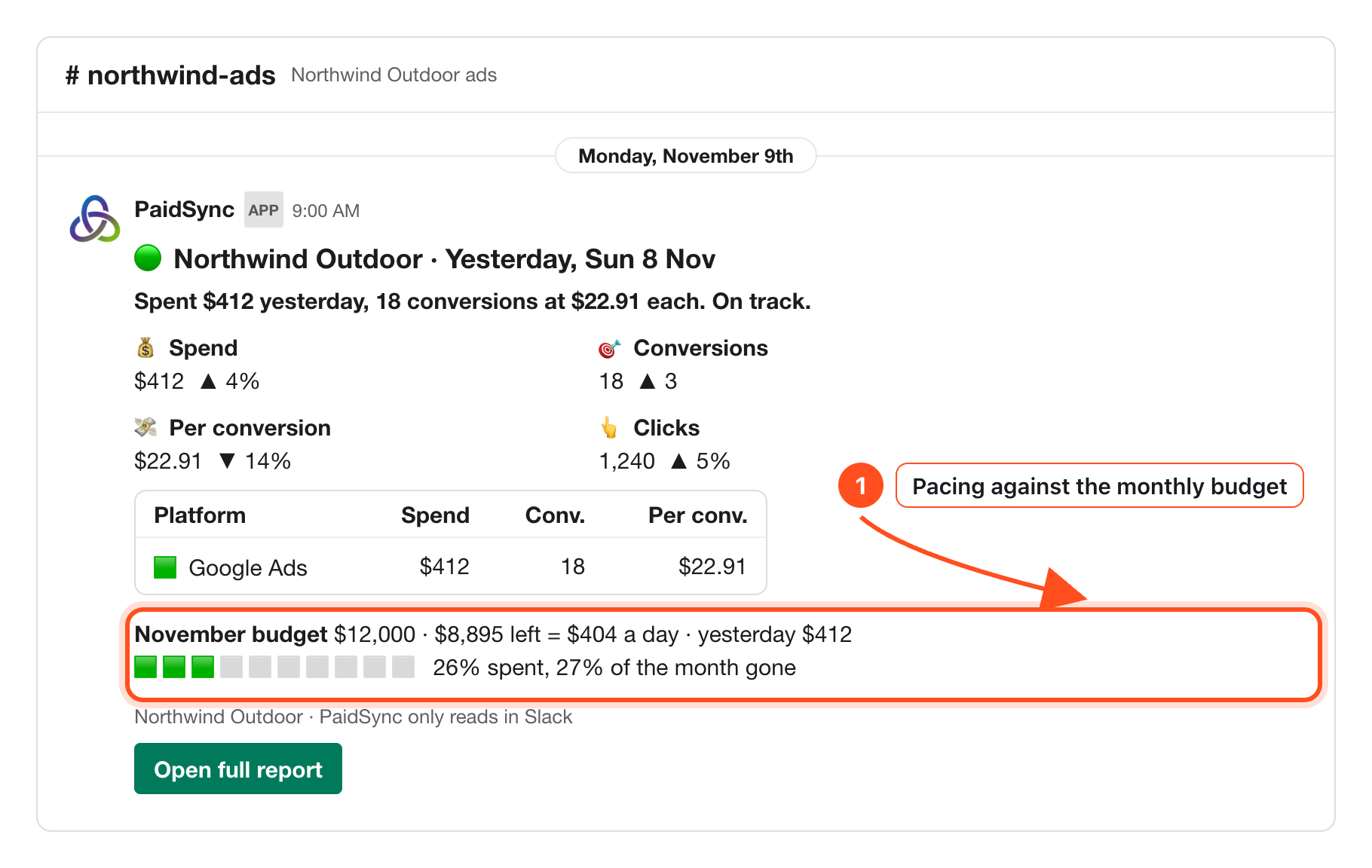
2Fragen in einfachen Worten
Erwähnen Sie @PaidSync, und die Antwort kommt in einem Thread. Aus Schritt 3 der Anleitung.
@PaidSync report last 7 days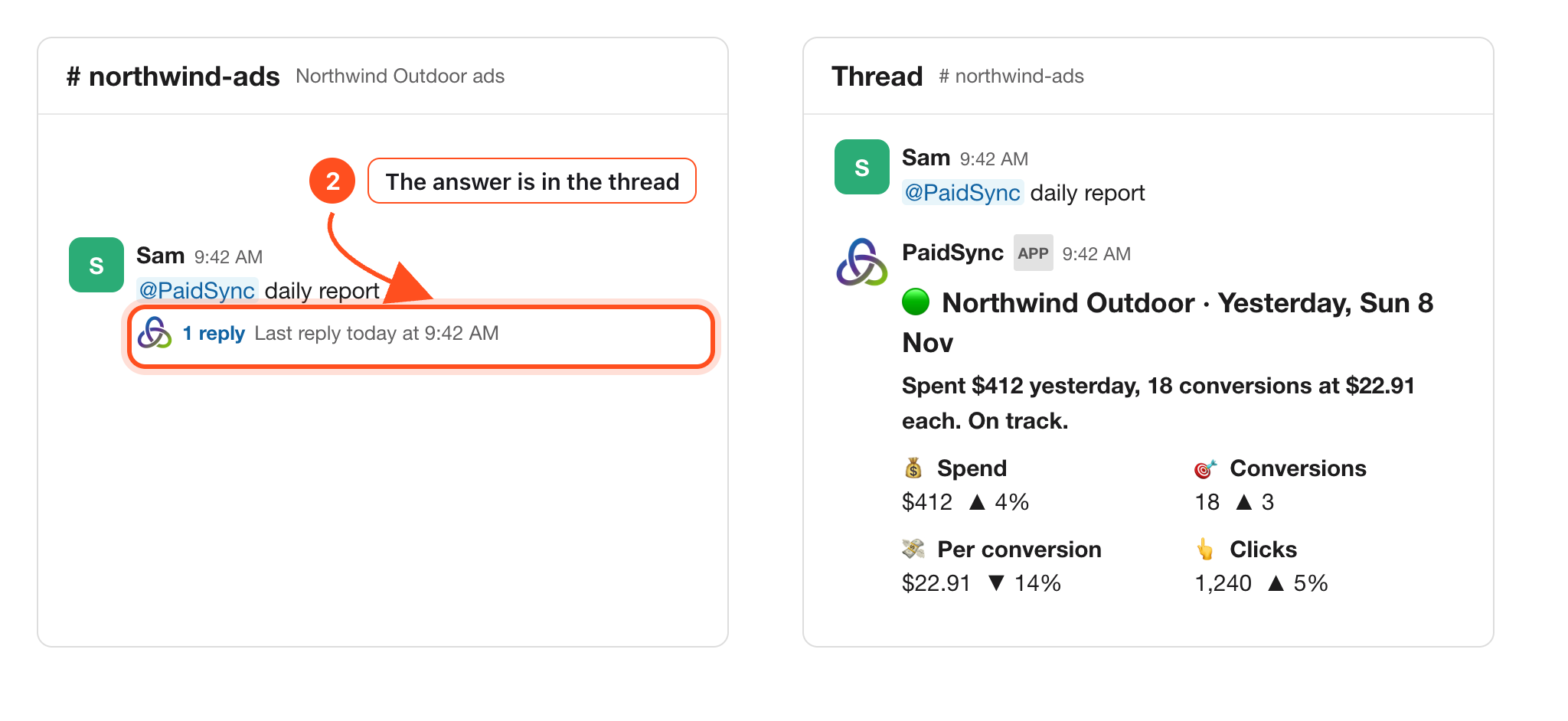
3Alerts, wenn es zählt
Richten Sie eine Überwachung zu einer Uhrzeit Ihrer Wahl ein; PaidSync prüft alle 15 Minuten und postet im Channel. Aus Schritt 7 der Anleitung.
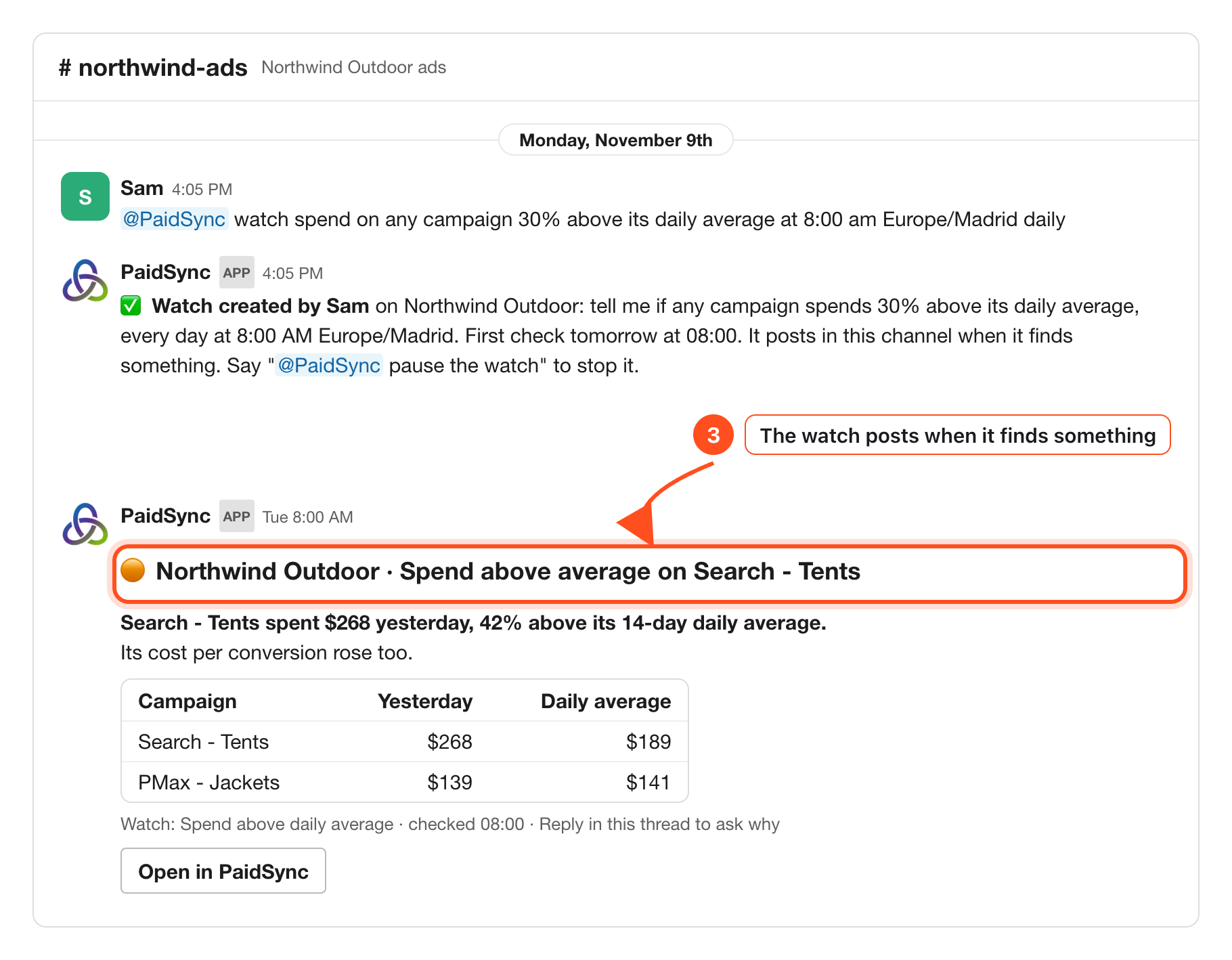
4Änderungen vorab freigeben
In einem internen Channel oder einer Direktnachricht bereitet eine Erwähnung die Änderung als Karte vor. Nichts wird angewendet, bis Sie die Karte freigeben.
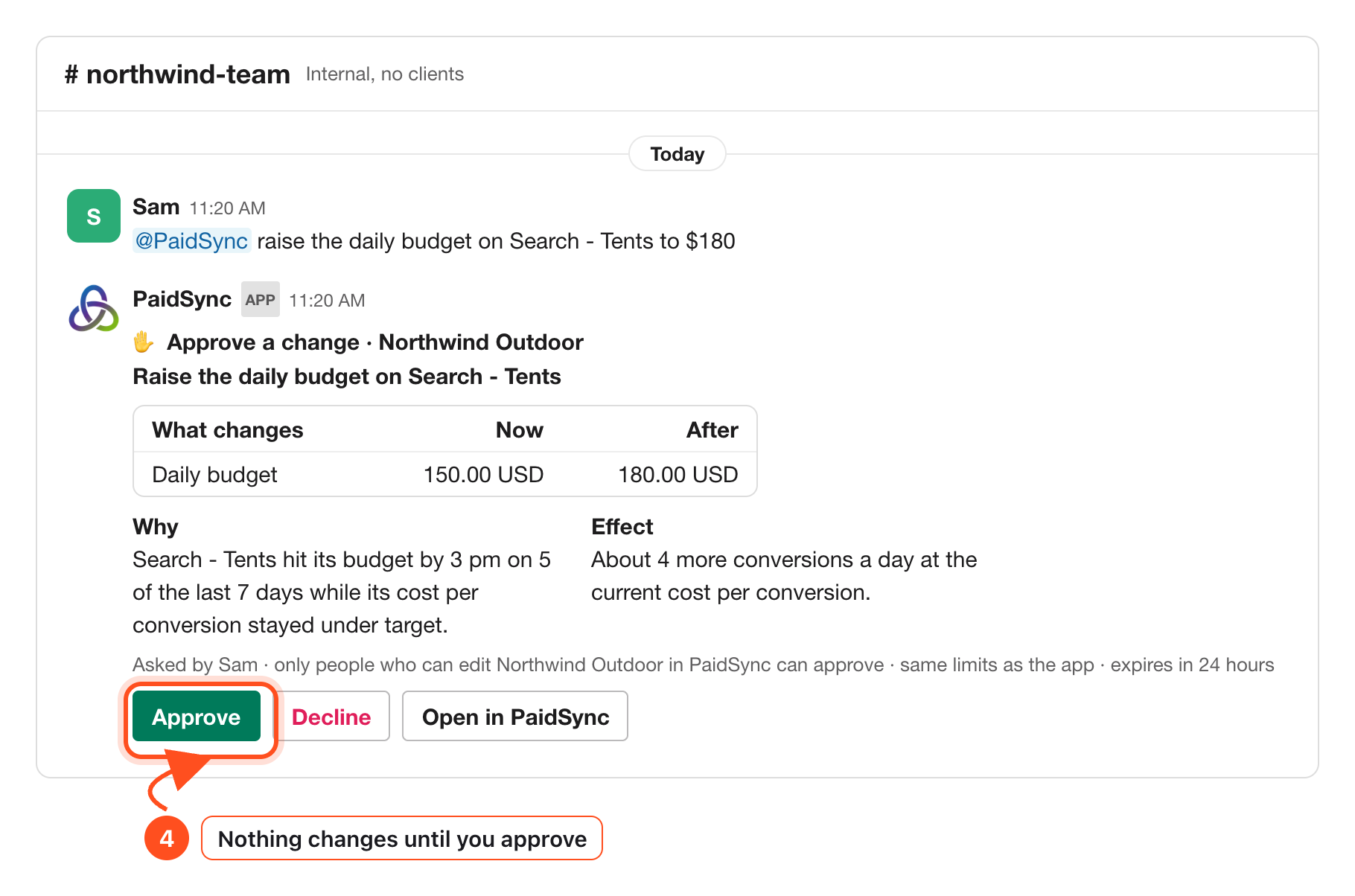
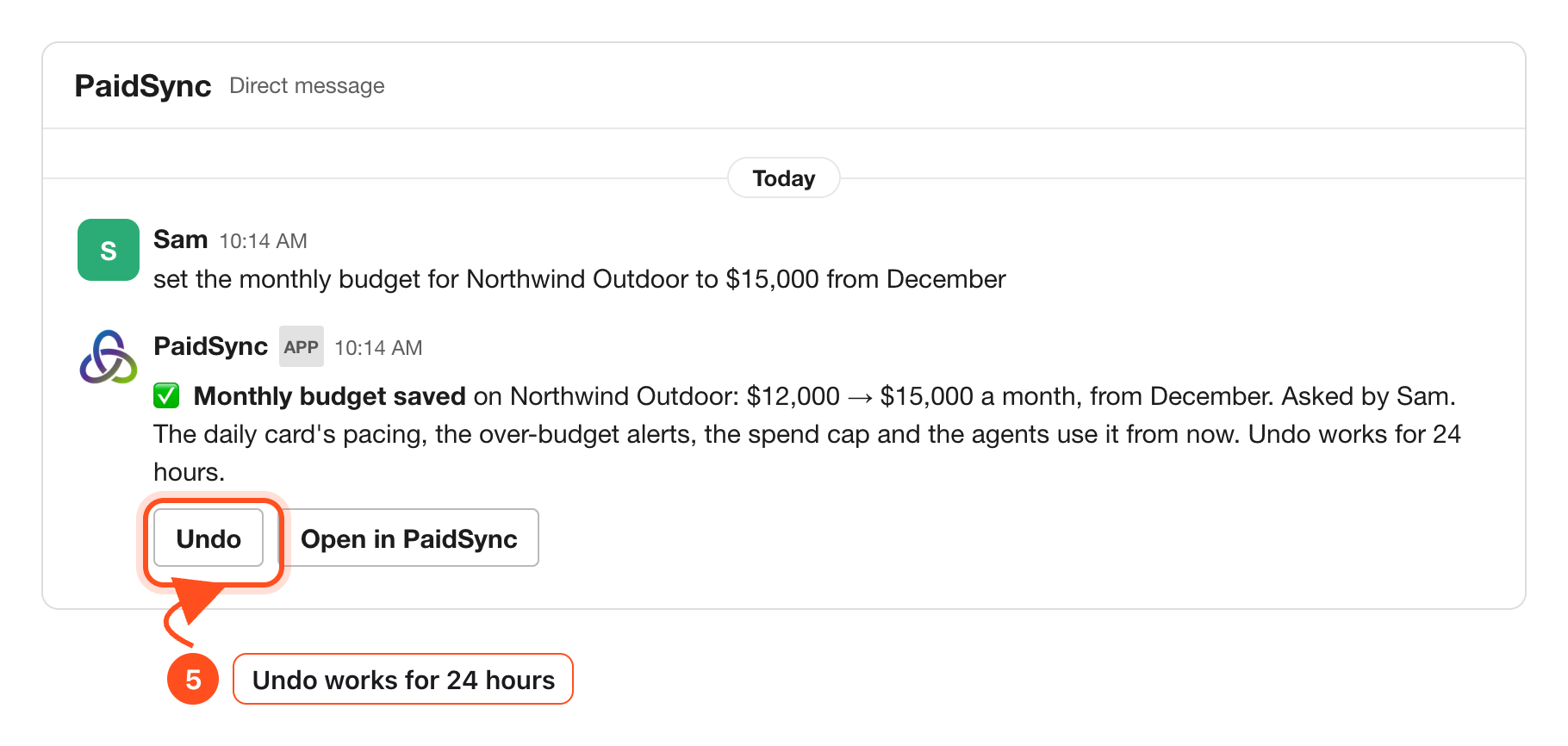
5Budgets in Slack, mit Rückgängig
Nennen Sie das Monatsbudget, Zielkosten pro Conversion oder einen Ziel-ROAS. Die Antwort zeigt Alt und Neu, mit Rückgängig-Button. Aus Schritt 6 der Anleitung.
Google Ads mit Slack verbinden, vier Schritte
Den vollständigen Ablauf mit Bildern zeigt die Slack-Anleitung.
- Erstellen Sie ein PaidSync-Konto und verbinden Sie Google Ads über Googles eigenen Anmeldebildschirm.
- Öffnen Sie in PaidSync Connect apps, klicken Sie in der Slack-Zeile auf Add to Slack und dann in Slack auf Allow.
- Wählen Sie den Channel für die Marke. Dort erscheint eine Begrüßungskarte.
- Erwähnen Sie @PaidSync im Channel mit Ihrer ersten Frage.
Testen Sie in Slack
- „@PaidSync how did spend look yesterday?“
- „@PaidSync daily report“
- „@PaidSync report last 7 days“
- „@PaidSync watch spend at 7:30 pm Europe/Madrid daily“
- „@PaidSync list my watches“
- „correction november budget is 5000 usd“