

Connecter Google Ads à Slack
Rédigé par Ahmed Ashraf, fondateur de PaidSync.ai.
 Slack



Google Ads dans Slack, les atouts
Comment relier Google Ads à Slack ? Connectez Google Ads dans PaidSync, ouvrez Connect apps, cliquez sur Add to Slack et choisissez le canal de la marque. Chaque matin, son rapport Google Ads y arrive, et tout le canal peut interroger @PaidSync.
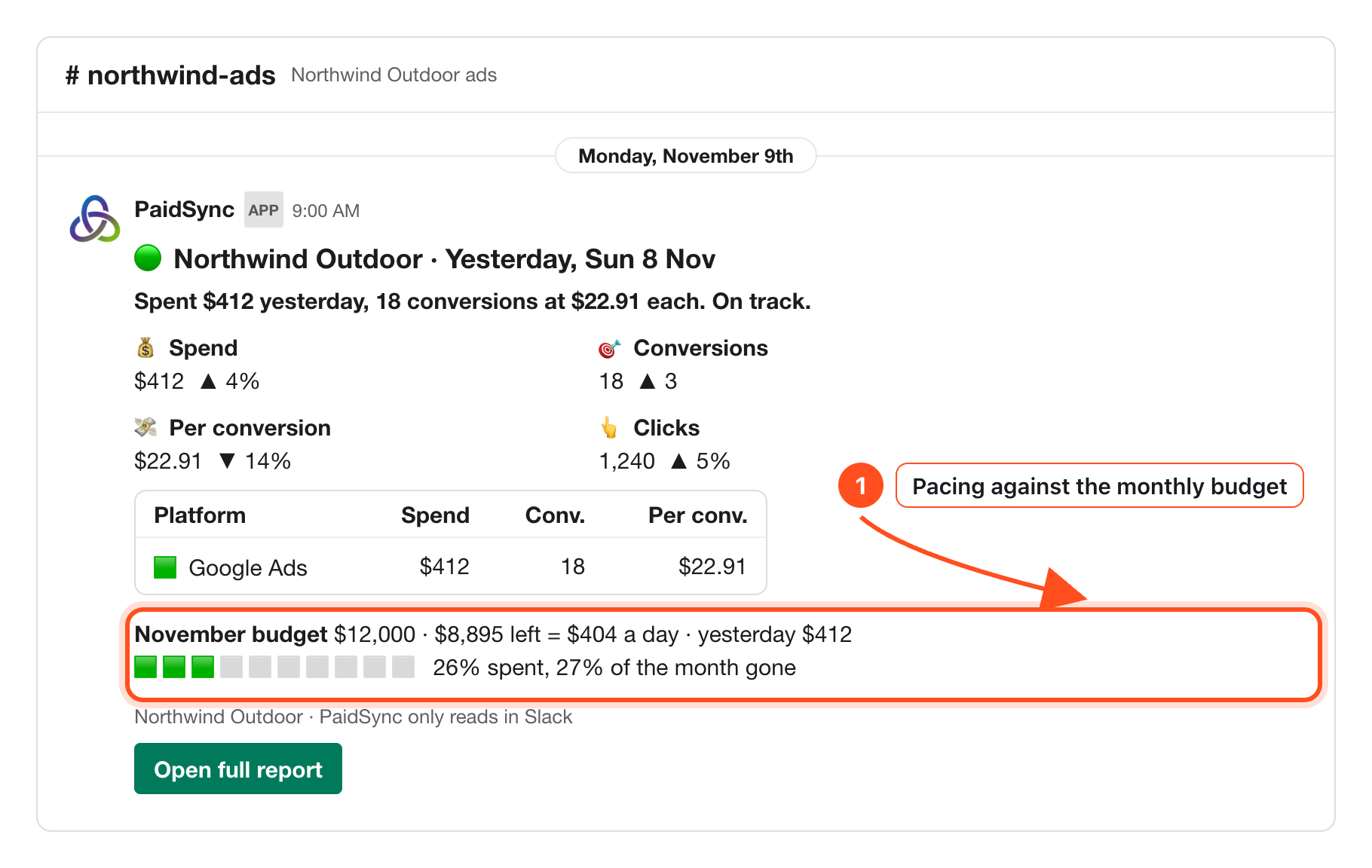
1Un rapport Google Ads quotidien
Vers 9 h 00 dans le fuseau horaire de la marque : dépenses, conversions et rythme par rapport au budget mensuel. Tiré de l'étape 5 du guide Slack.
2Questions en langage naturel
Mentionnez @PaidSync et la réponse arrive dans un fil. Tiré de l'étape 3 du guide.
@PaidSync report last 7 days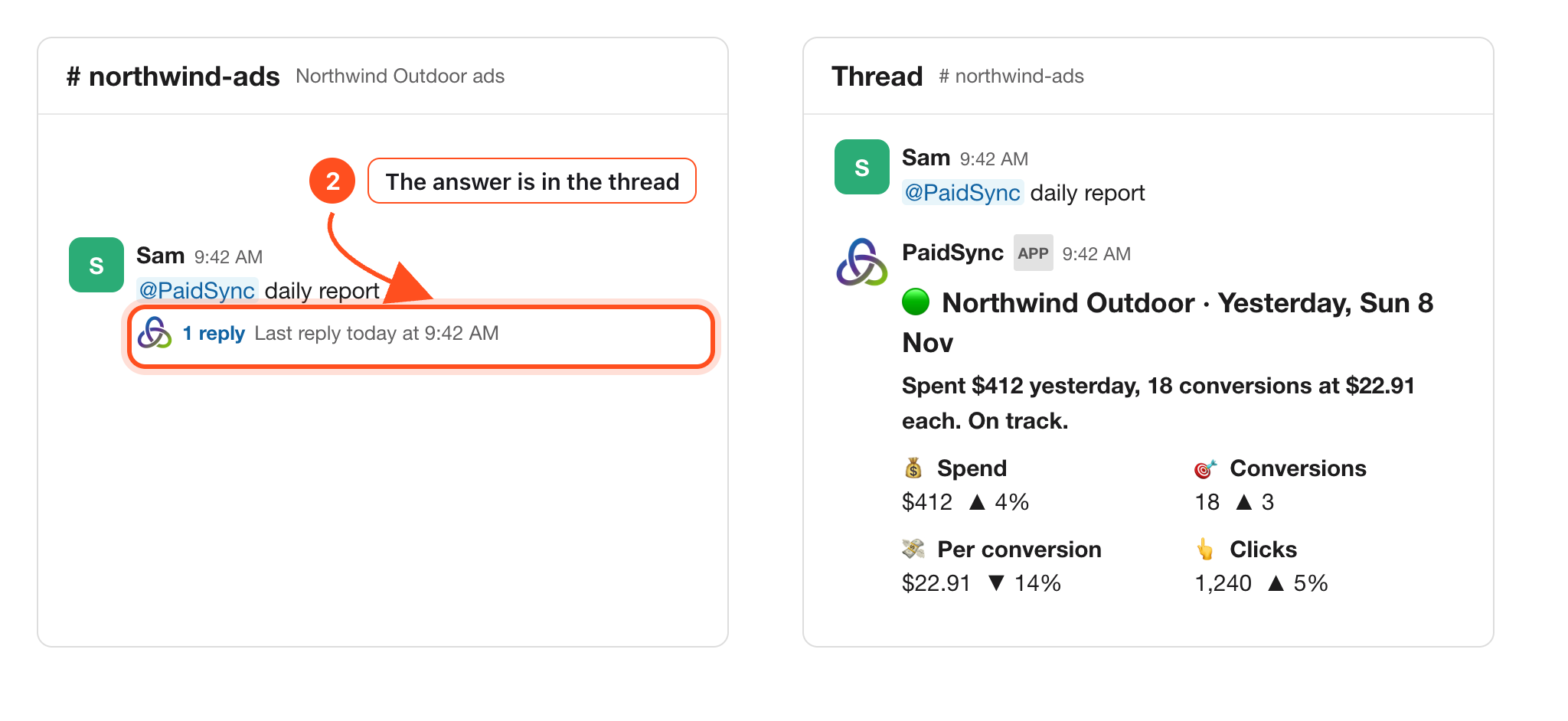
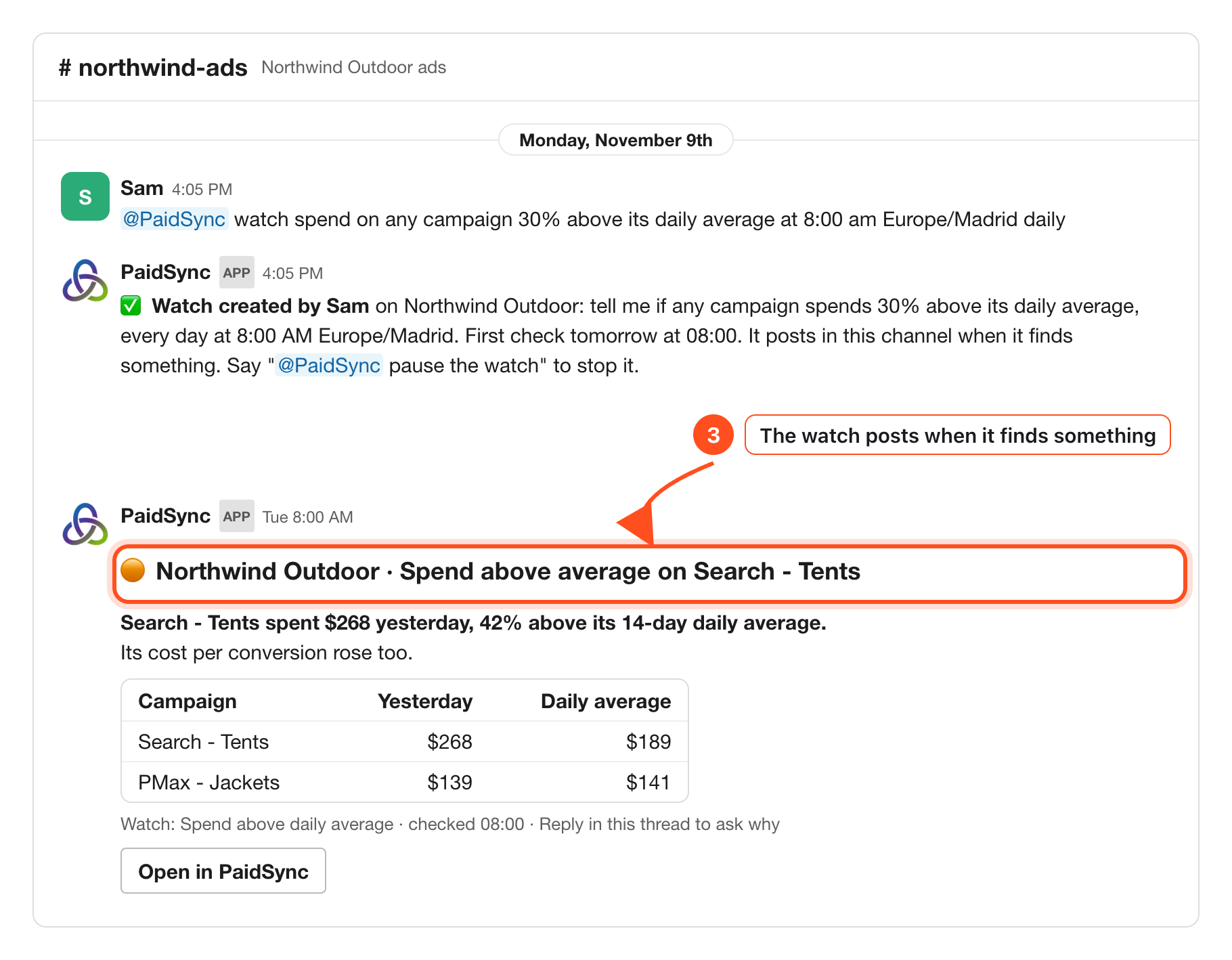
3Des alertes quand ça compte
Programmez une surveillance à l'heure de votre choix ; PaidSync vérifie toutes les 15 minutes et publie dans le canal. Tiré de l'étape 7 du guide.
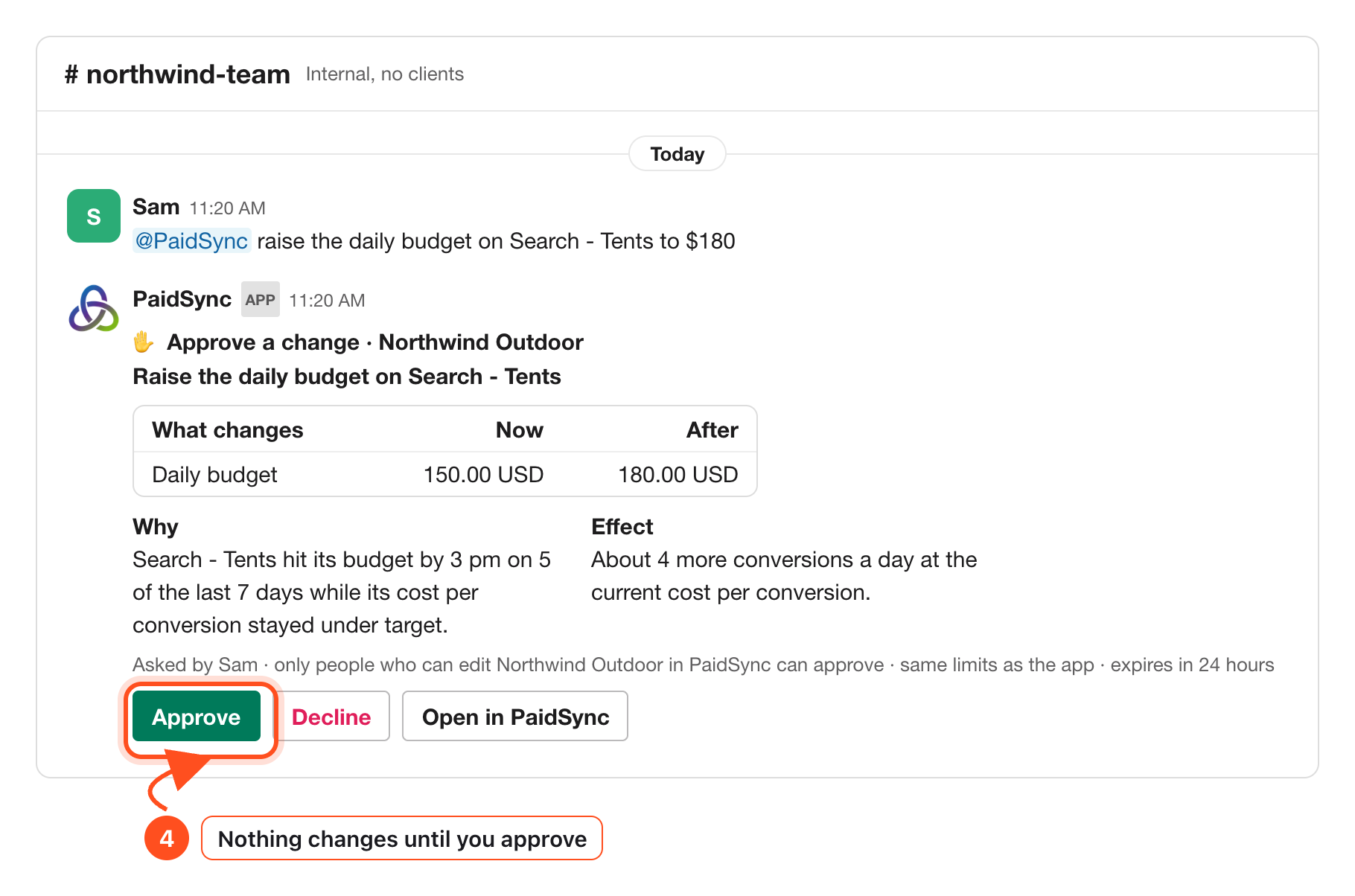
4Approuvez avant toute exécution
Dans un canal interne ou un message direct, une mention prépare la modification sous forme de carte. Rien n'est appliqué tant que vous ne l'avez pas approuvée.
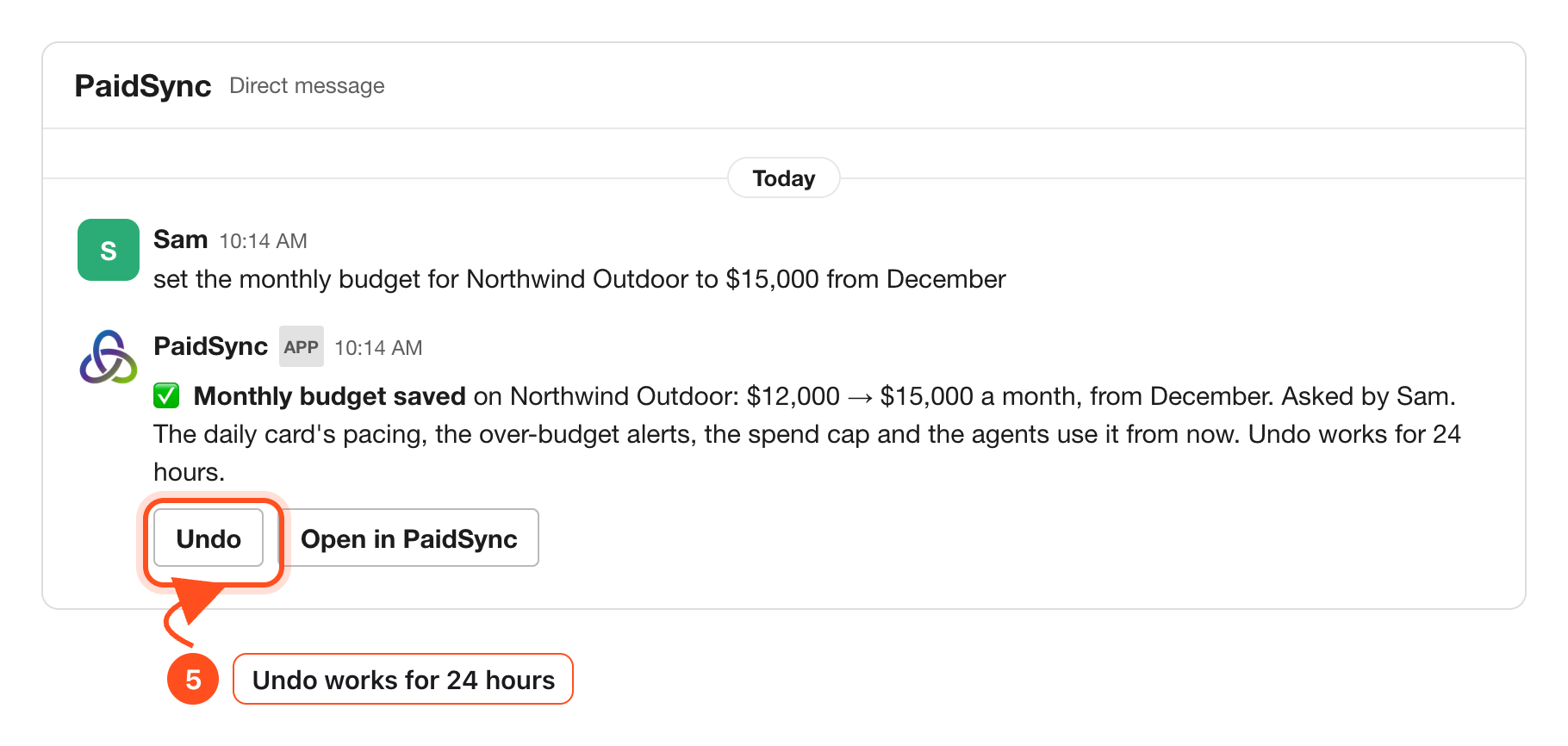
5Budgets dans Slack, avec Undo
Indiquez le budget mensuel, un coût par conversion cible ou un ROAS cible. La réponse affiche l'ancienne et la nouvelle valeur, avec Undo. Tiré de l'étape 6 du guide.
Google Ads vers Slack en quatre étapes
Le pas-à-pas complet en images se trouve dans le guide Slack.
- Créez un compte PaidSync et connectez Google Ads sur l'écran de connexion officiel de Google.
- Dans PaidSync, ouvrez Connect apps et cliquez sur Add to Slack sur la ligne Slack, puis sur Allow dans Slack.
- Choisissez le canal de la marque. Une carte de bienvenue y est publiée.
- Mentionnez @PaidSync dans le canal avec votre première question.
À essayer dans Slack
- "@PaidSync how did spend look yesterday?"
- "@PaidSync daily report"
- "@PaidSync report last 7 days"
- "@PaidSync watch spend at 7:30 pm Europe/Madrid daily"
- "@PaidSync list my watches"
- "correction november budget is 5000 usd"