

Cada mañana PaidSync publica el informe de cada marca en su canal de Slack, y tu equipo puede hacerle preguntas, recibir alertas y fijar presupuestos sin salir de Slack.
Lo que necesitas
- Una cuenta de PaidSync con al menos una marca y sus cuentas publicitarias conectadas.
- Un espacio de trabajo de Slack en el que puedas añadir apps.
- Un canal por marca, privado o público.
Configúralo y úsalo en siete pasos
1Añade PaidSync a Slack
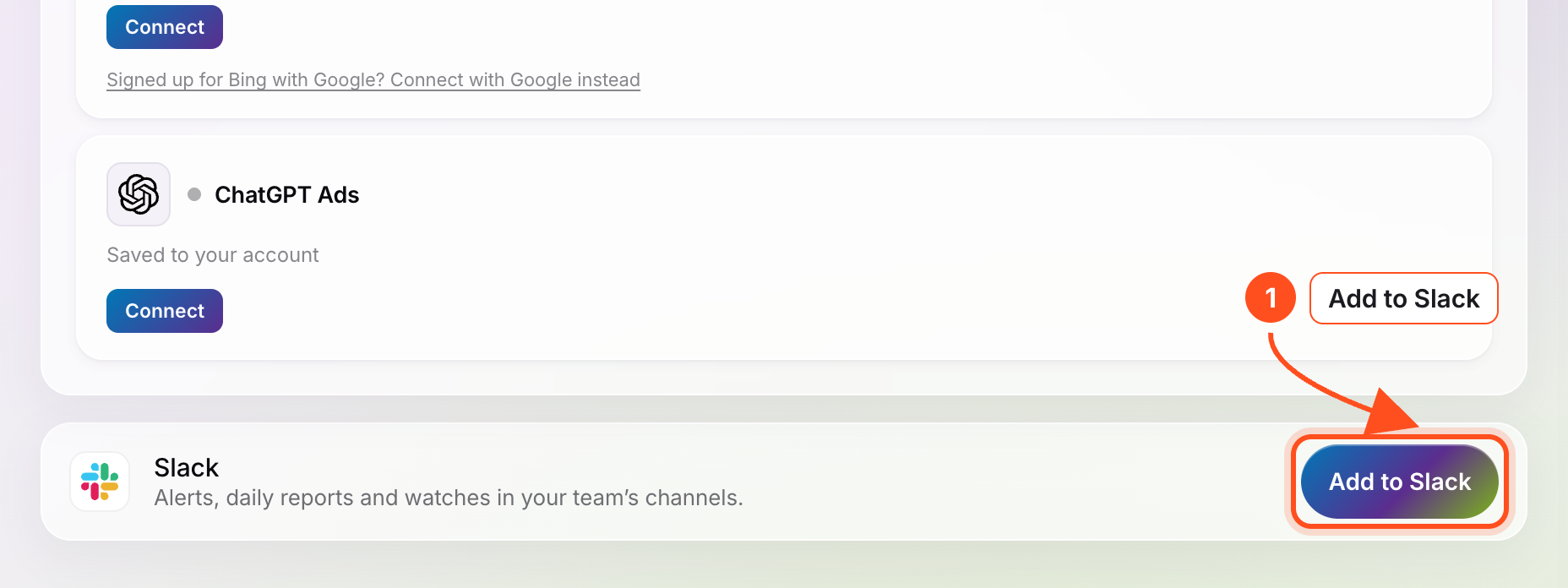
En PaidSync abre Connect apps y pulsa Add to Slack en la fila de Slack, al final de la lista. Slack te pide permiso; pulsa Permitir.
2Elige el canal de cada marca
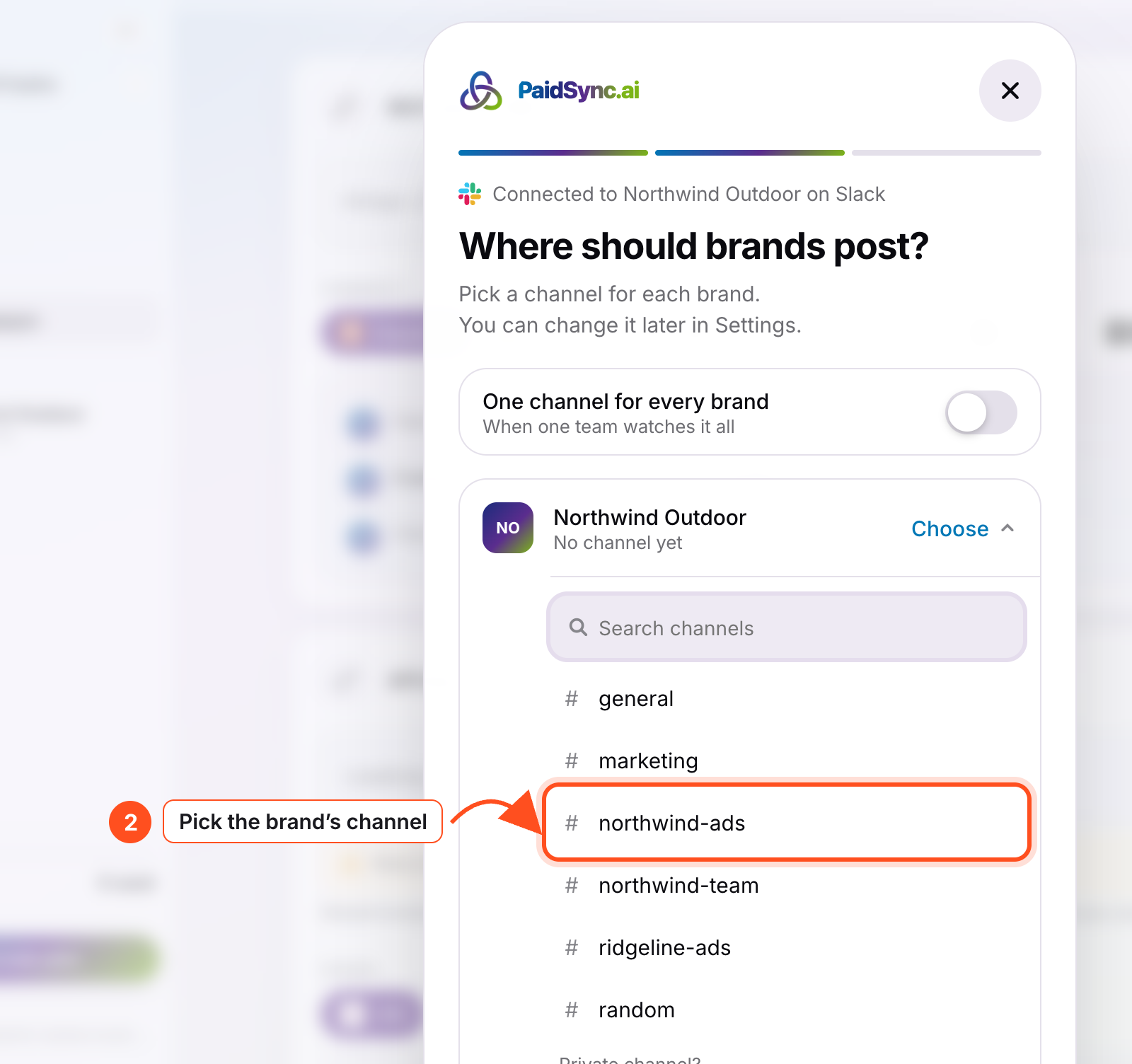
Elige un canal de Slack por marca. PaidSync publica allí una tarjeta de bienvenida para que sepas que ya está dentro.
3Pregunta a @PaidSync
Menciona a @PaidSync en el canal junto con tu pregunta. Responde en un hilo en cuestión de segundos.
@PaidSync how did spend look yesterday?@PaidSync daily report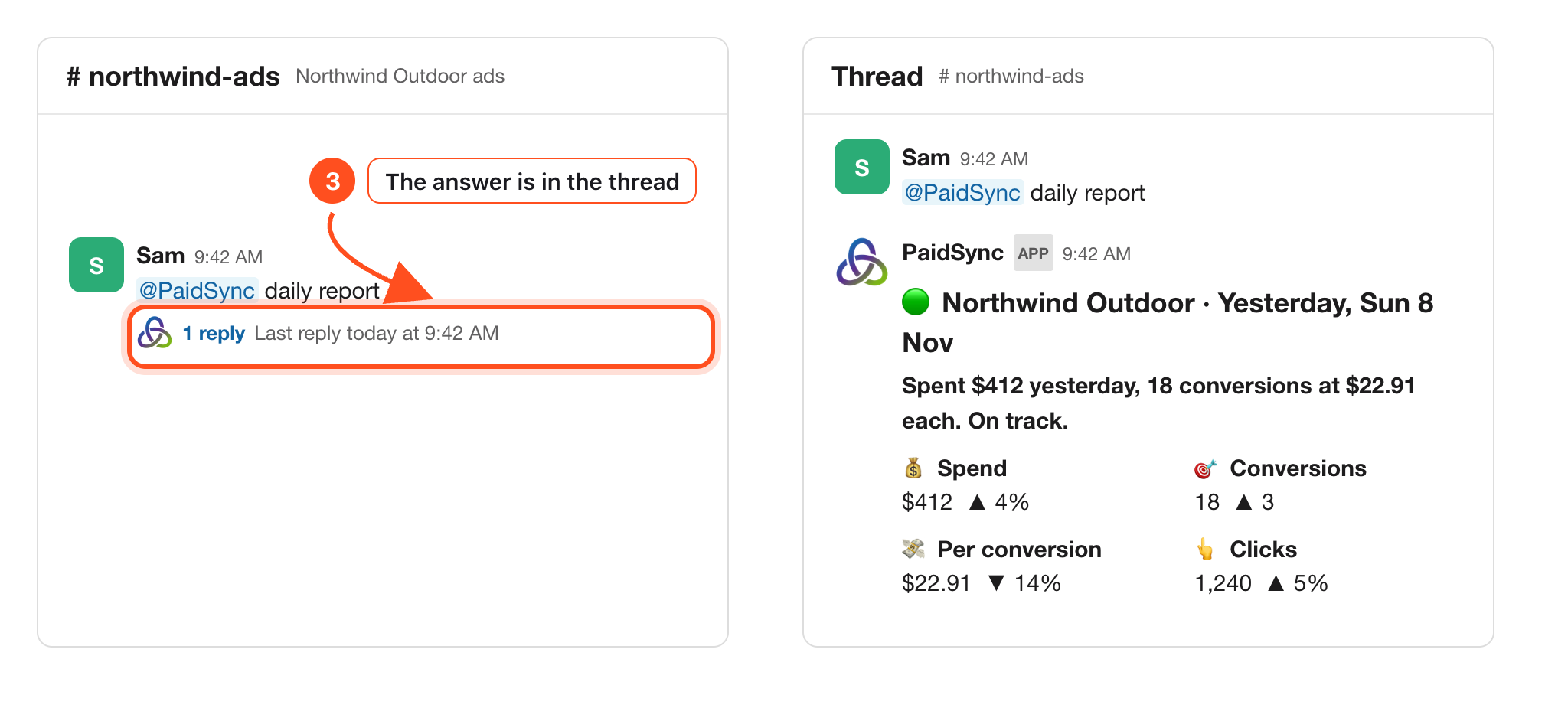
4Sigue la conversación en el hilo o por mensaje directo
Responde en el propio hilo de PaidSync o escríbele a PaidSync por mensaje directo. Una respuesta sin mención solo consulta datos; un cambio necesita una mención.
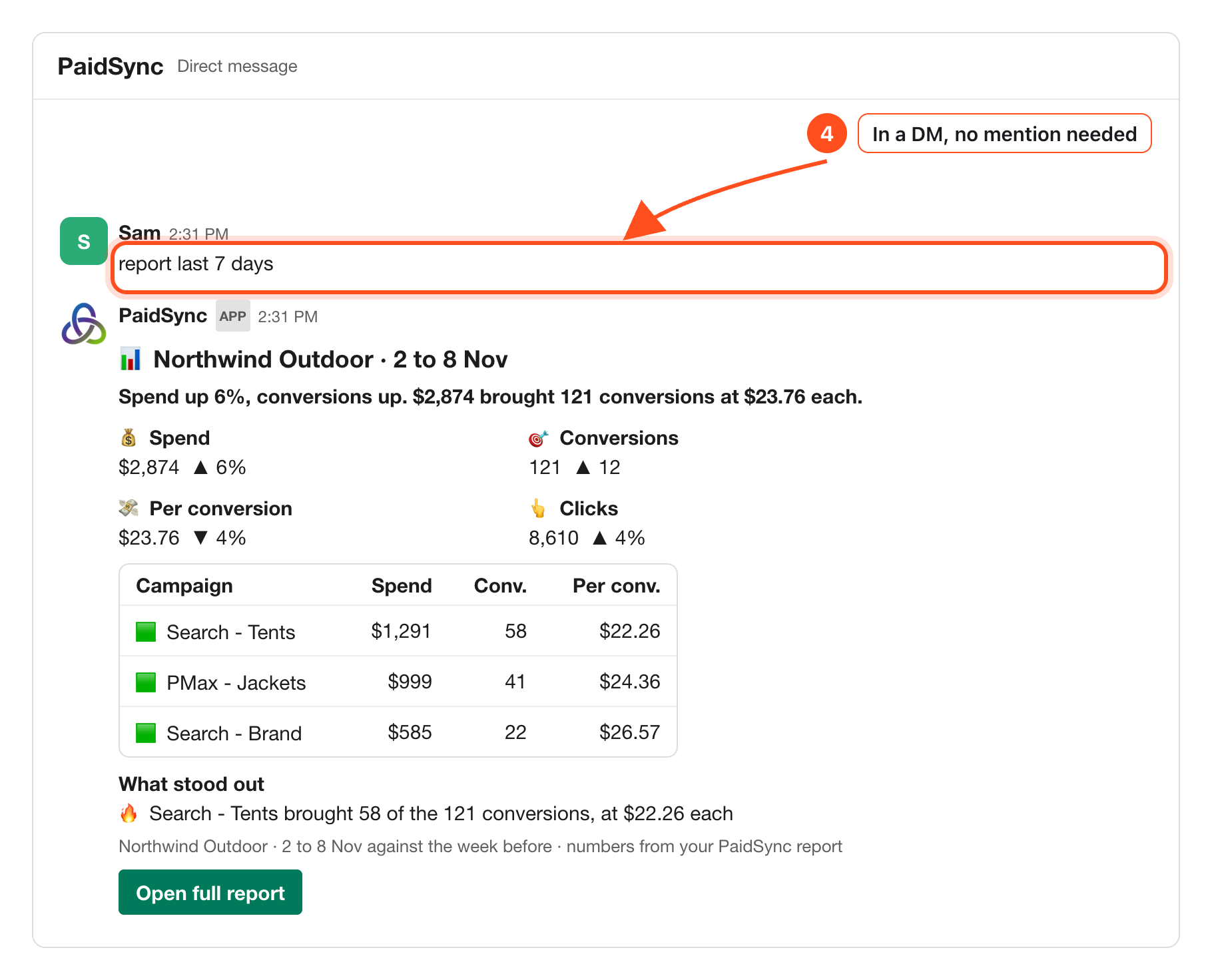
5Lee el informe diario
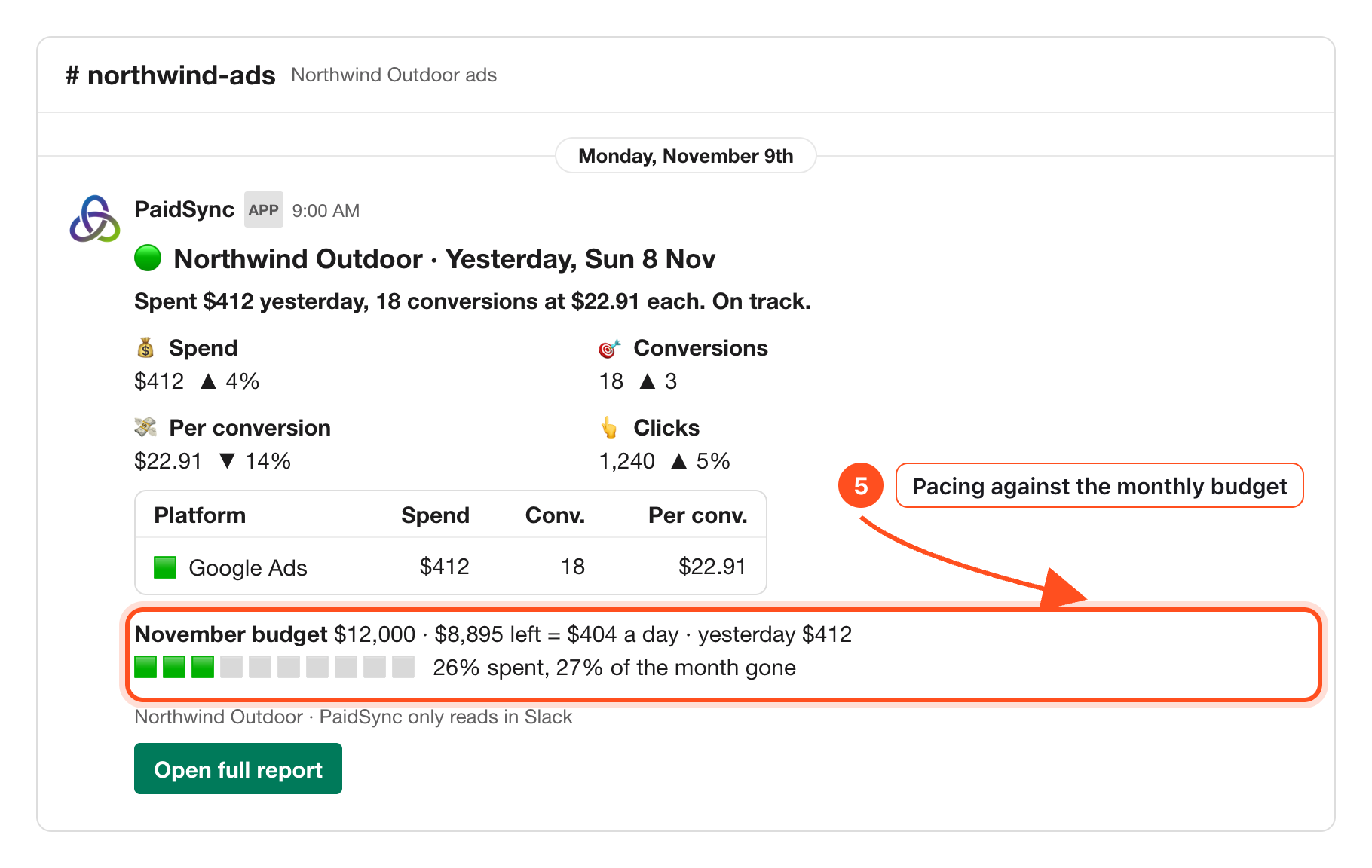
Una vez al día, hacia las 9:00 en la zona horaria de la marca, la tarjeta se publica en el canal de la marca: gasto, conversiones y ritmo de gasto frente al presupuesto mensual del Brief de la marca.
6Presupuestos en Slack, con Undo
Un editor puede indicar un presupuesto mensual, un coste por conversión objetivo o un ROAS objetivo. La respuesta muestra el valor anterior y el nuevo, quién lo pidió y el botón Undo para deshacerlo.
correction november budget is 5000 usd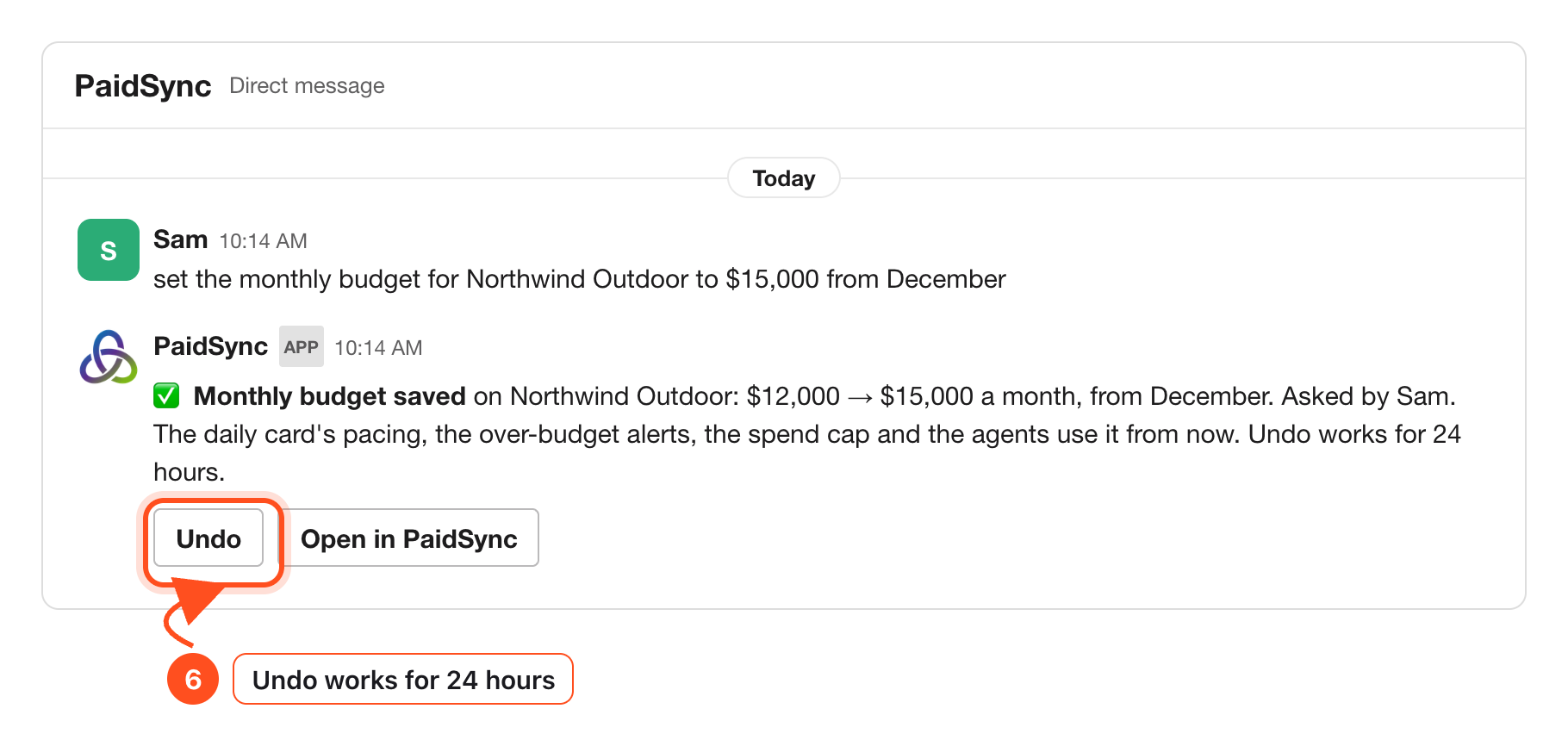
7Vigila y recibe alertas
Pide a PaidSync que vigile algo a la hora que elijas. Lo revisa cada 15 minutos y publica en el canal cuando hay algo importante.
@PaidSync watch spend at 7:30 pm Europe/Madrid daily@PaidSync list my watches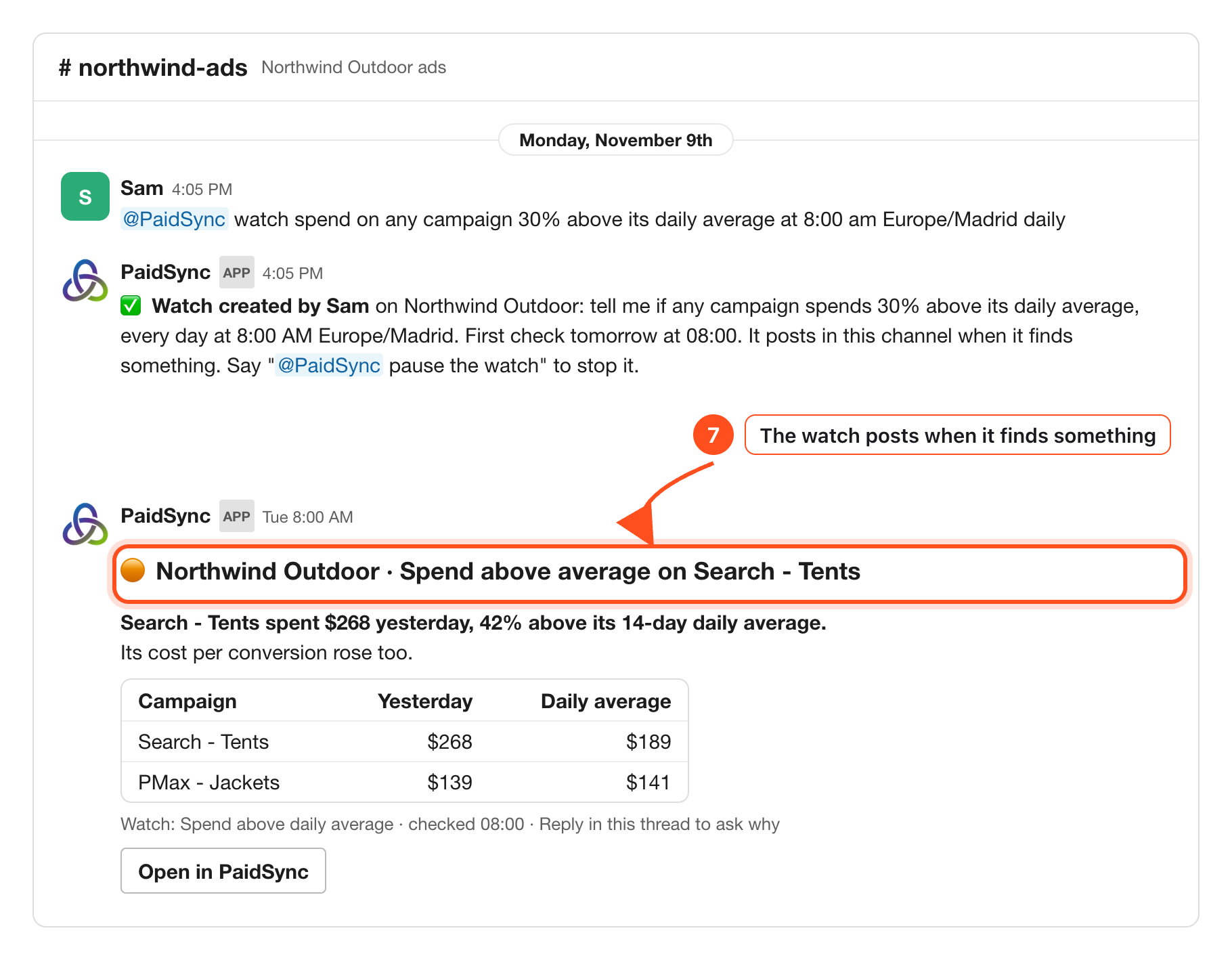
Mensajes para copiar
@PaidSync how did spend look yesterday?
@PaidSync daily report
@PaidSync report last 7 days
@PaidSync watch spend at 7:30 pm Europe/Madrid daily
@PaidSync list my watches
correction november budget is 5000 usd
Quién puede cambiar qué
En un canal interno o en un mensaje directo, una mención puede preparar un cambio como tarjeta, y no se aplica nada hasta que alguien lo aprueba. En un canal con invitados de fuera de tu empresa, PaidSync solo lee datos.
Solución de problemas
PaidSync no respondió a mi mensaje
Menciona a @PaidSync. Un mensaje nuevo en el canal, fuera de un hilo y sin mención, no se lee.
Slack dice que la instalación ha caducado
La pantalla de permiso es válida durante 10 minutos. Pulsa Add to Slack de nuevo y da el permiso enseguida.
Mi alerta se publicó unos minutos después de la hora que fijé
Las vigilancias se revisan cada 15 minutos, así que la publicación llega más o menos a la hora que fijaste, como mensaje nuevo en el canal.
El informe diario llega a la hora equivocada
Se publica hacia las 9:00 en la zona horaria de la marca. Si no hay zona horaria configurada, usa las 9:00 UTC, así que configura la zona de la marca.
El informe mide el ritmo frente a un presupuesto antiguo
La tarjeta lee el presupuesto mensual del Brief de la marca. Cámbialo allí o dile a PaidSync el nuevo presupuesto en Slack (paso 6).