

Cómo conectar Google Ads a Slack
Escrito por Ahmed Ashraf, fundador de PaidSync.ai.
 Slack



Qué te aporta Google Ads en Slack
¿Cómo conecto Google Ads con Slack? Conecta Google Ads en PaidSync, abre Connect apps, pulsa Add to Slack y elige un canal para la marca. Cada mañana se publica allí el informe de Google Ads de la marca, y cualquiera en el canal puede hacerle una pregunta a @PaidSync.
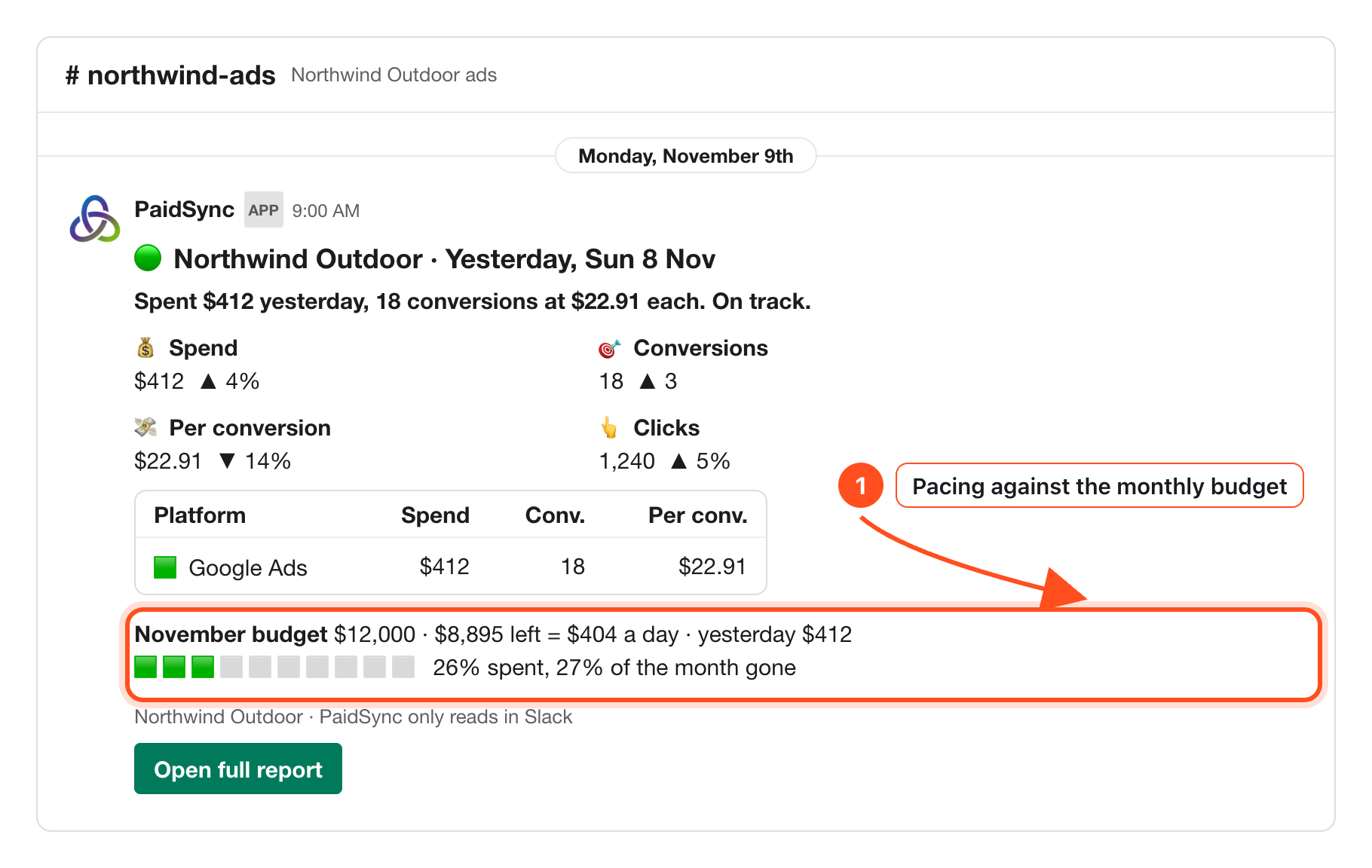
1Un informe diario de Google Ads en el canal
Hacia las 9:00 en la zona horaria de la marca: gasto, conversiones y ritmo de gasto frente al presupuesto mensual. Del paso 5 de la guía de Slack.
2Pregunta con tus palabras
Menciona a @PaidSync y la respuesta llega en un hilo. Del paso 3 de la guía.
@PaidSync report last 7 days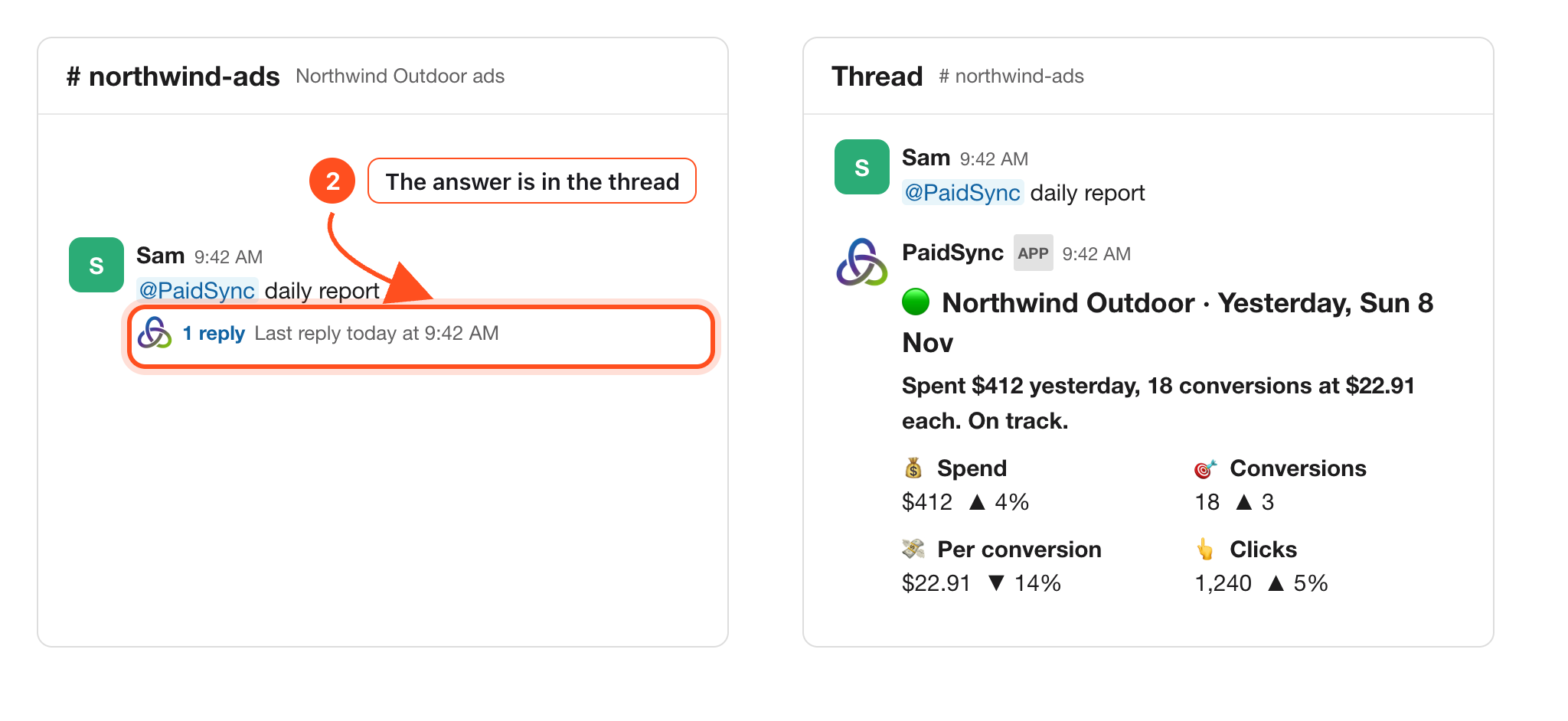
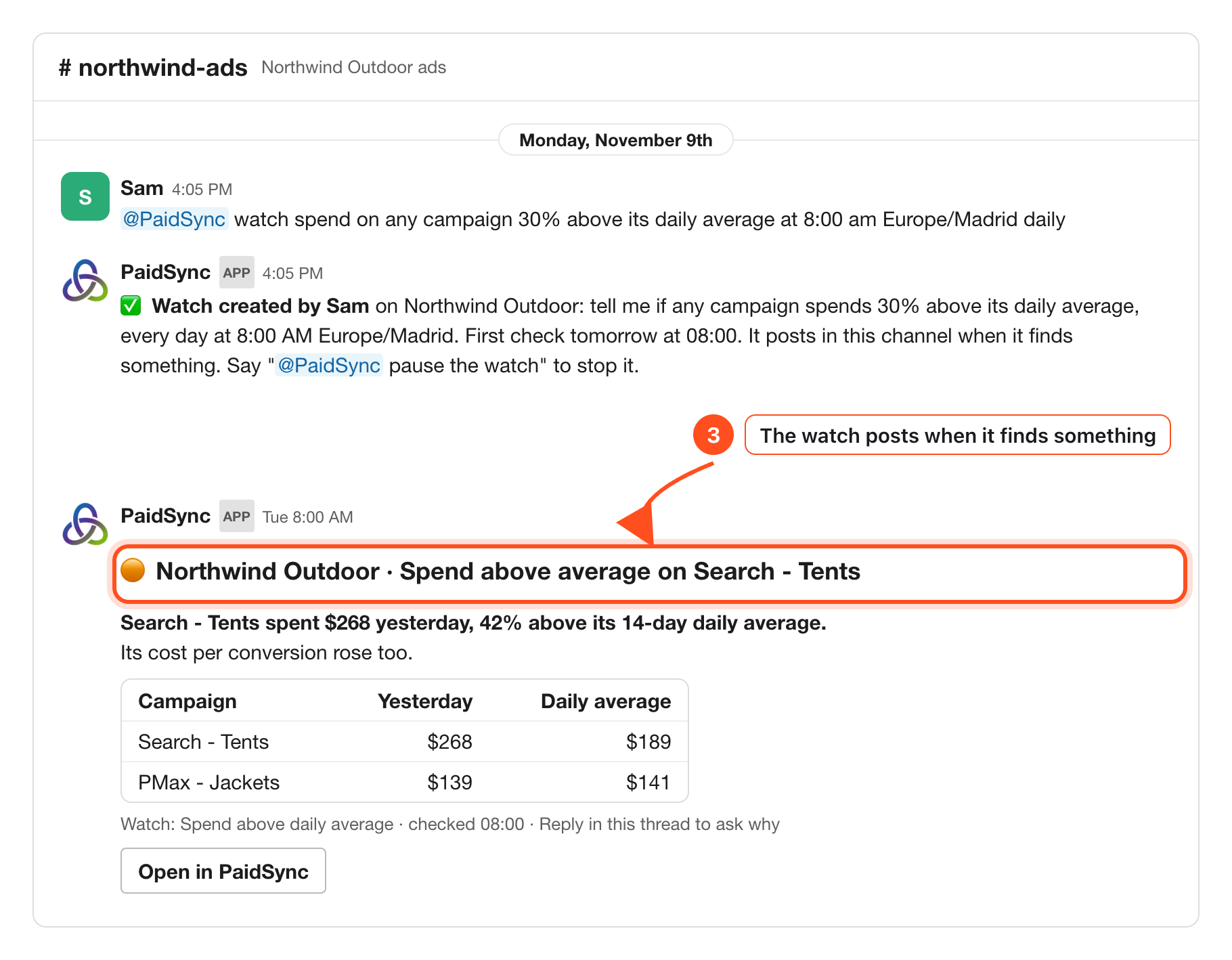
3Alertas cuando algo importa
Crea una vigilancia a la hora que elijas; PaidSync revisa cada 15 minutos y publica en el canal. Del paso 7 de la guía.
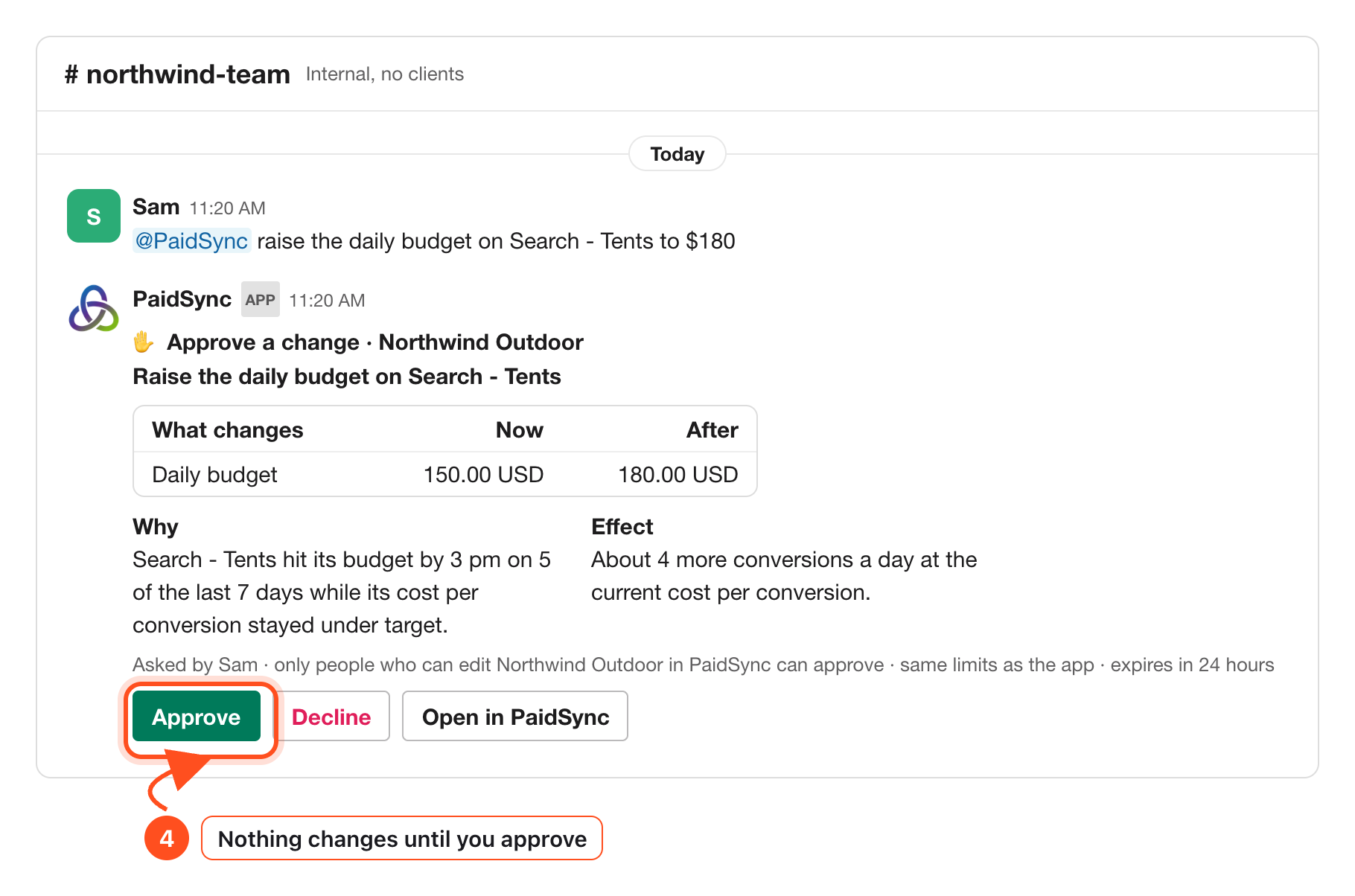
4Aprueba los cambios primero
En un canal interno o en un mensaje directo, una mención prepara el cambio como tarjeta. No se aplica nada hasta que lo apruebas.
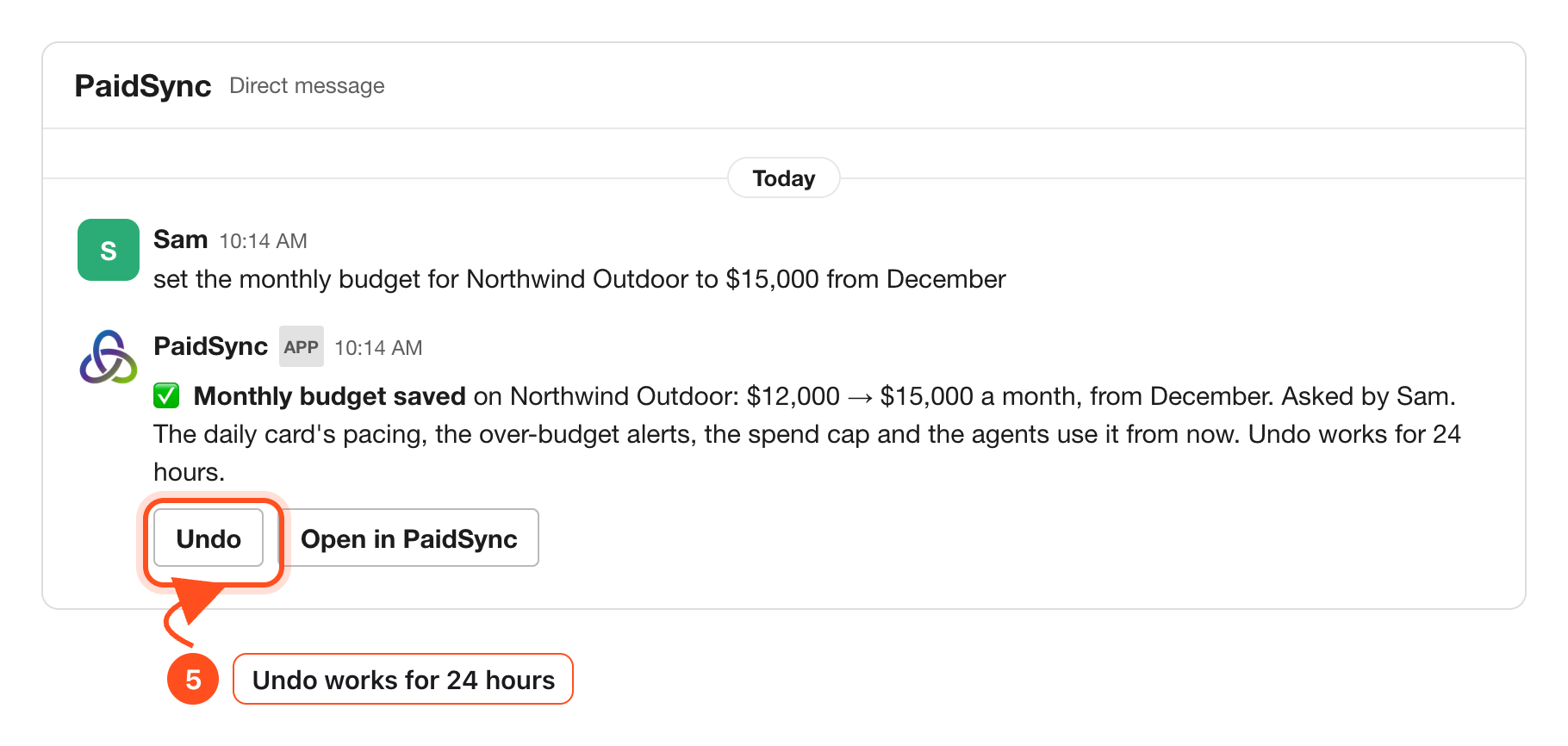
5Presupuestos en Slack, con Undo
Indica el presupuesto mensual, un coste por conversión objetivo o un ROAS objetivo. La respuesta muestra el valor anterior y el nuevo, con el botón Undo. Del paso 6 de la guía.
Conecta Google Ads a Slack en cuatro pasos
Tienes el paso a paso completo, con imágenes, en la guía de Slack.
- Crea una cuenta de PaidSync y conecta Google Ads en la pantalla de inicio de sesión de Google.
- En PaidSync abre Connect apps y pulsa Add to Slack en la fila de Slack; después, pulsa Permitir en Slack.
- Elige el canal de la marca. Allí se publica una tarjeta de bienvenida.
- Menciona a @PaidSync en el canal con tu primera pregunta.
Qué escribir en Slack
- “@PaidSync how did spend look yesterday?”
- “@PaidSync daily report”
- “@PaidSync report last 7 days”
- “@PaidSync watch spend at 7:30 pm Europe/Madrid daily”
- “@PaidSync list my watches”
- “correction november budget is 5000 usd”