

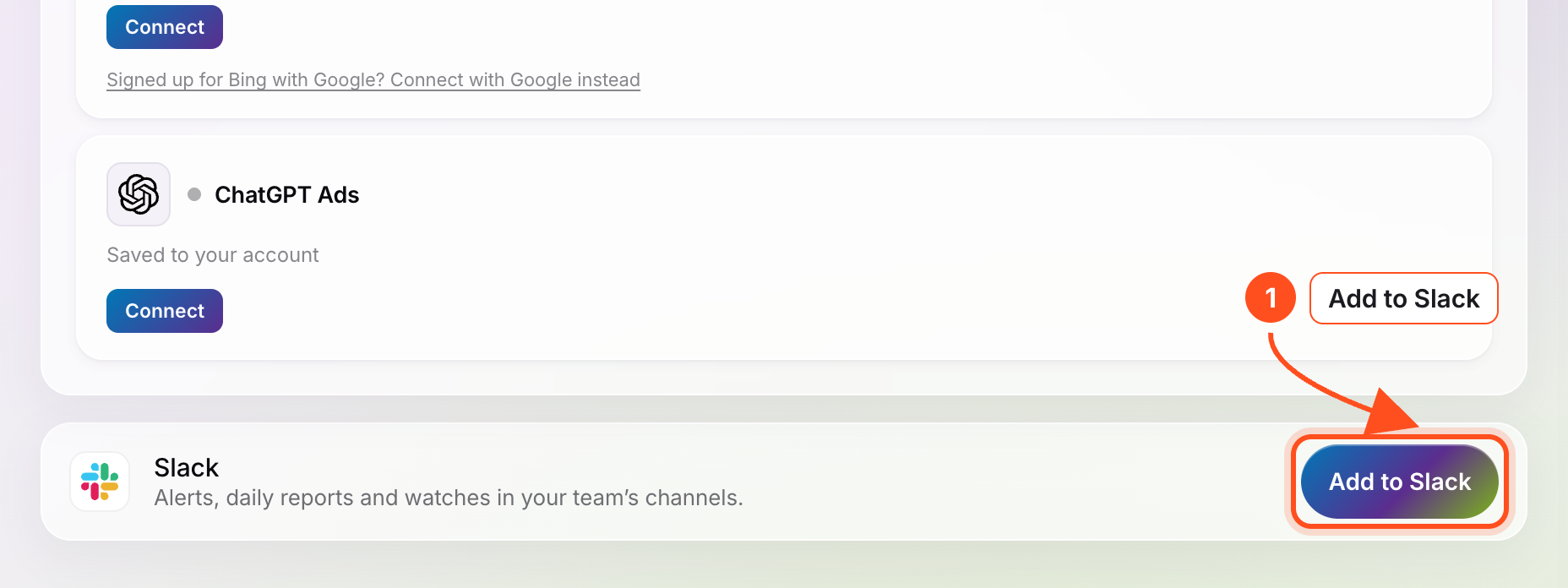
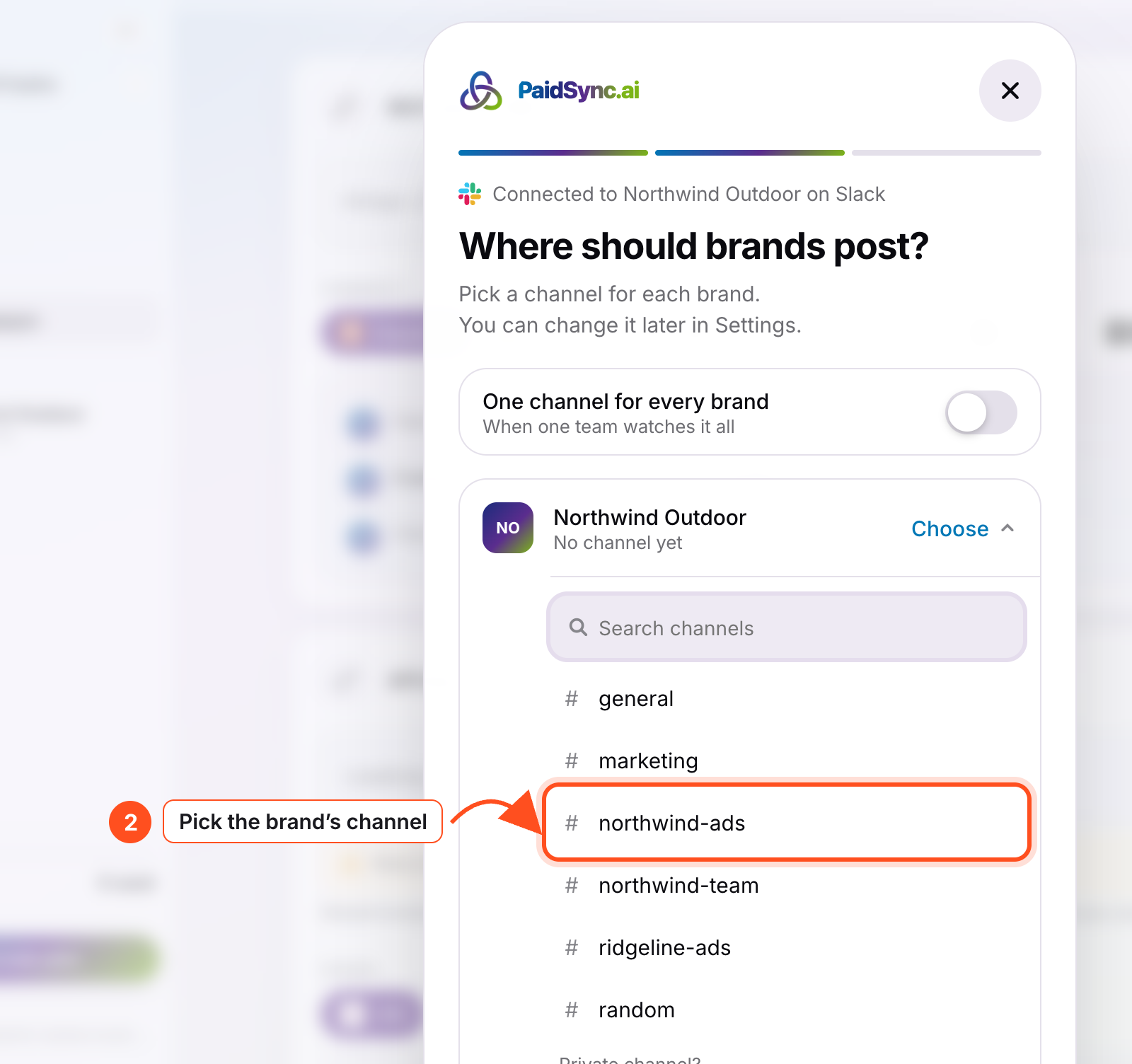
Connectez vos comptes Google Ads, Meta, TikTok et LinkedIn à une marque dans PaidSync, cliquez sur Add to Slack sur la page Connect apps de votre tableau de bord PaidSync, puis choisissez un canal Slack pour cette marque. Chaque matin vers 9 h 00, heure du fuseau de la marque, une carte est publiée dans ce canal avec la dépense, les conversions, le coût par conversion et le rythme de dépense par rapport au budget mensuel, ainsi qu’une ligne pour chaque plateforme connectée. Votre équipe pose ses questions en mentionnant @PaidSync, et tout changement attend sous forme de carte qu’une personne autorisée à modifier la marque touche Approve.
Transparence : cette page est publiée par PaidSync.ai. Les images ci-dessous proviennent de notre guide Slack et montrent une marque fictive avec des chiffres fictifs.
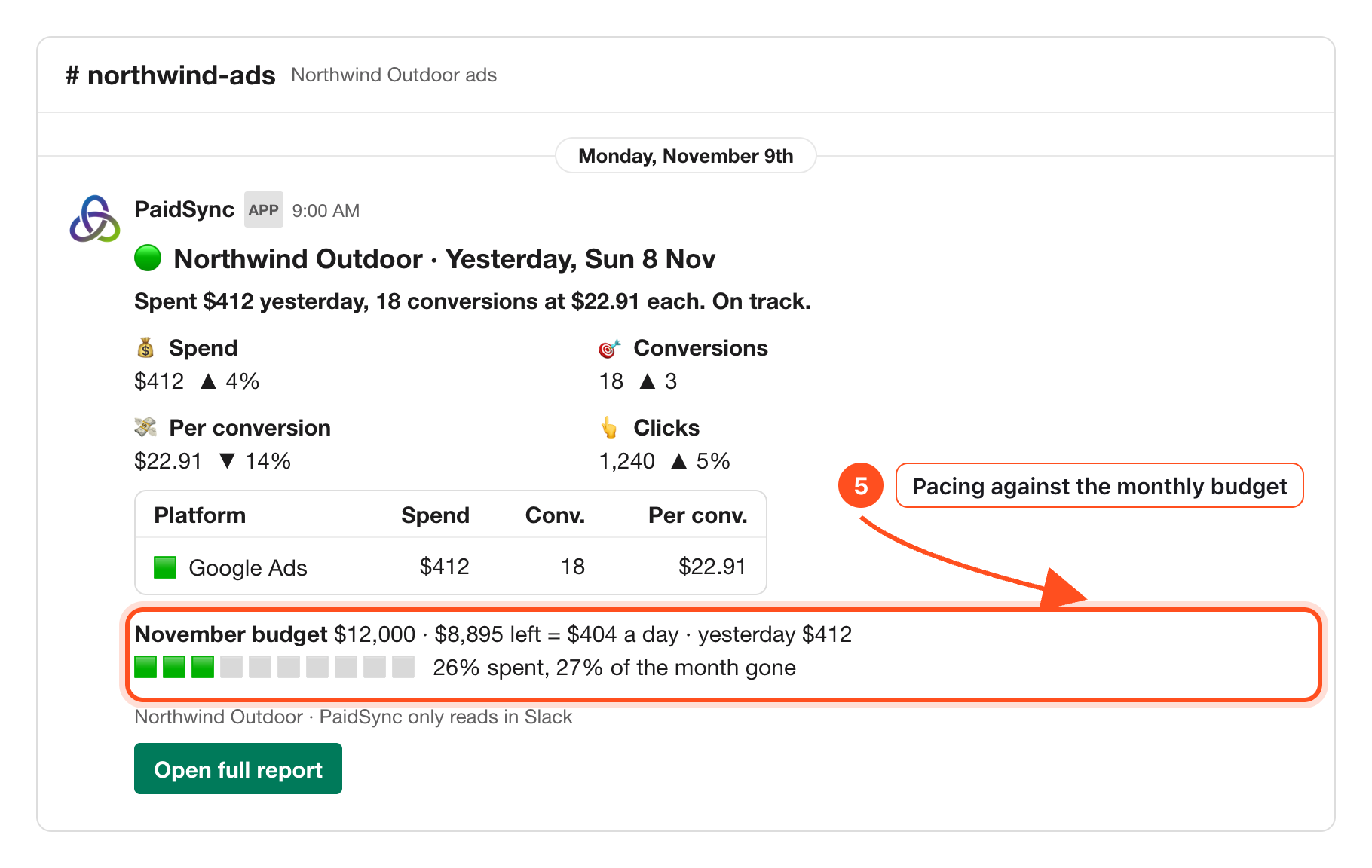
Ce que Slack reçoit
Une marque, un canal. La carte quotidienne lit chaque compte publicitaire connecté à cette marque et place chaque plateforme sur sa propre ligne : Google Ads, Meta, TikTok et LinkedIn, mais aussi Microsoft, Snapchat, Reddit, Pinterest et X si vous les avez connectés.
- Le rapport du jour. Dépense, conversions, coût par conversion et clics comparés au jour précédent, une ligne par plateforme, et le mois comparé au budget inscrit dans le Brief de la marque.
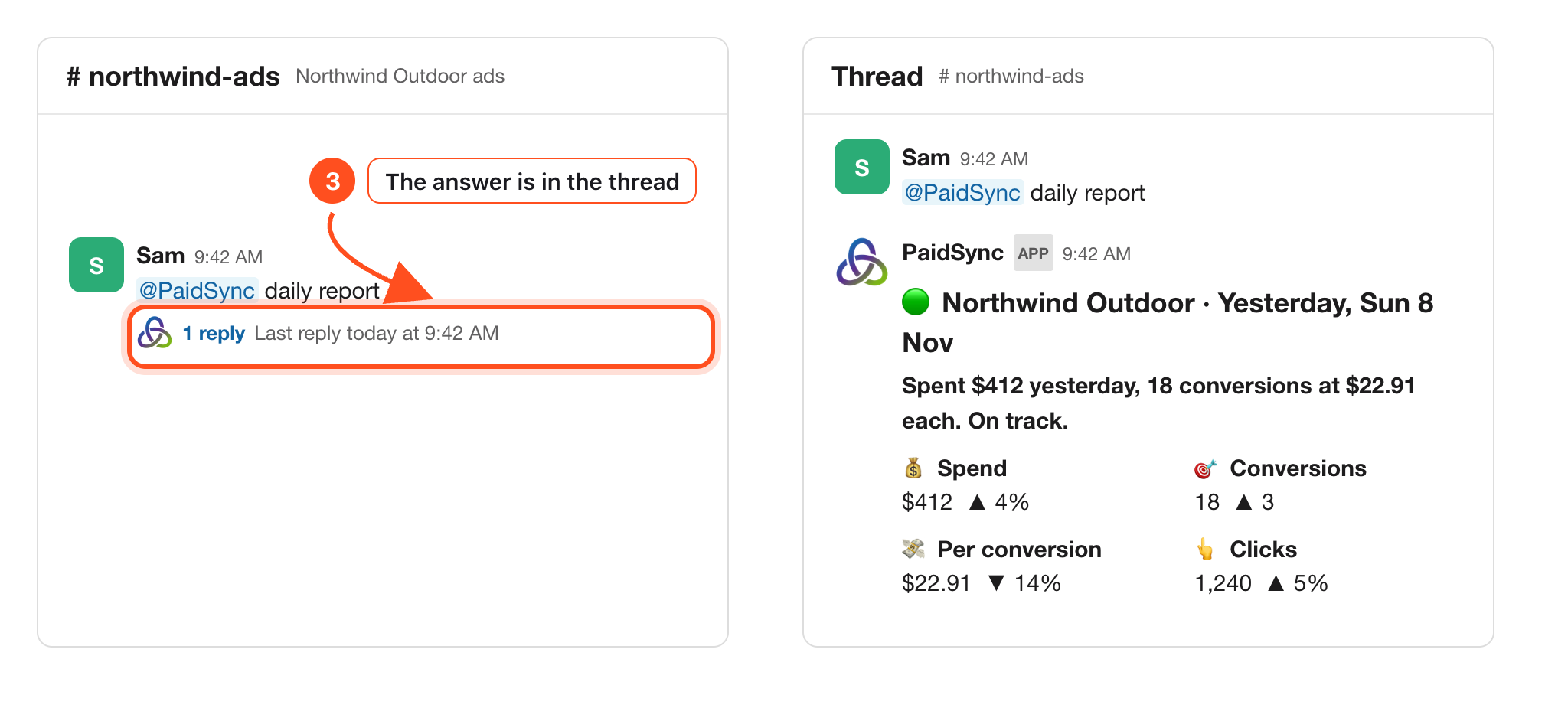
- Des réponses à la demande. Posez votre question sur n’importe quelle plateforme en langage courant, et la réponse arrive dans un fil.
- Des alertes. Une surveillance que vous définissez publie un message dans le canal quand elle trouve quelque chose, et reste silencieuse sinon.
- Des changements avec approbation. Une mise en pause, une réactivation ou un changement de budget attend sous forme de carte qu’une personne l’approuve.
Quand une plateforme n’est pas encore chargée, la carte la nomme au lieu d’afficher un zéro : un jour manquant ne passe donc jamais pour un jour sans dépense.
Prêt en quatre étapes
- Reliez vos comptes à une marque. Chaque plateforme publicitaire se connecte sur son propre écran de connexion. Connectez-en autant que vous en utilisez : la carte quotidienne les couvre toutes.
- Ajoutez PaidSync à Slack. Dans votre tableau de bord PaidSync, ouvrez Connect apps et cliquez sur Add to Slack sur la ligne Slack, tout en bas. Slack vous demande l’autorisation : cliquez sur Allow.
- Un canal par marque. Privé ou public, les deux fonctionnent. PaidSync y publie une carte de bienvenue pour que vous sachiez qu’il est bien là.
- Première question. Mentionnez @PaidSync dans le canal, et la réponse arrive dans un fil en quelques secondes.
Interrogez chaque plateforme en clair
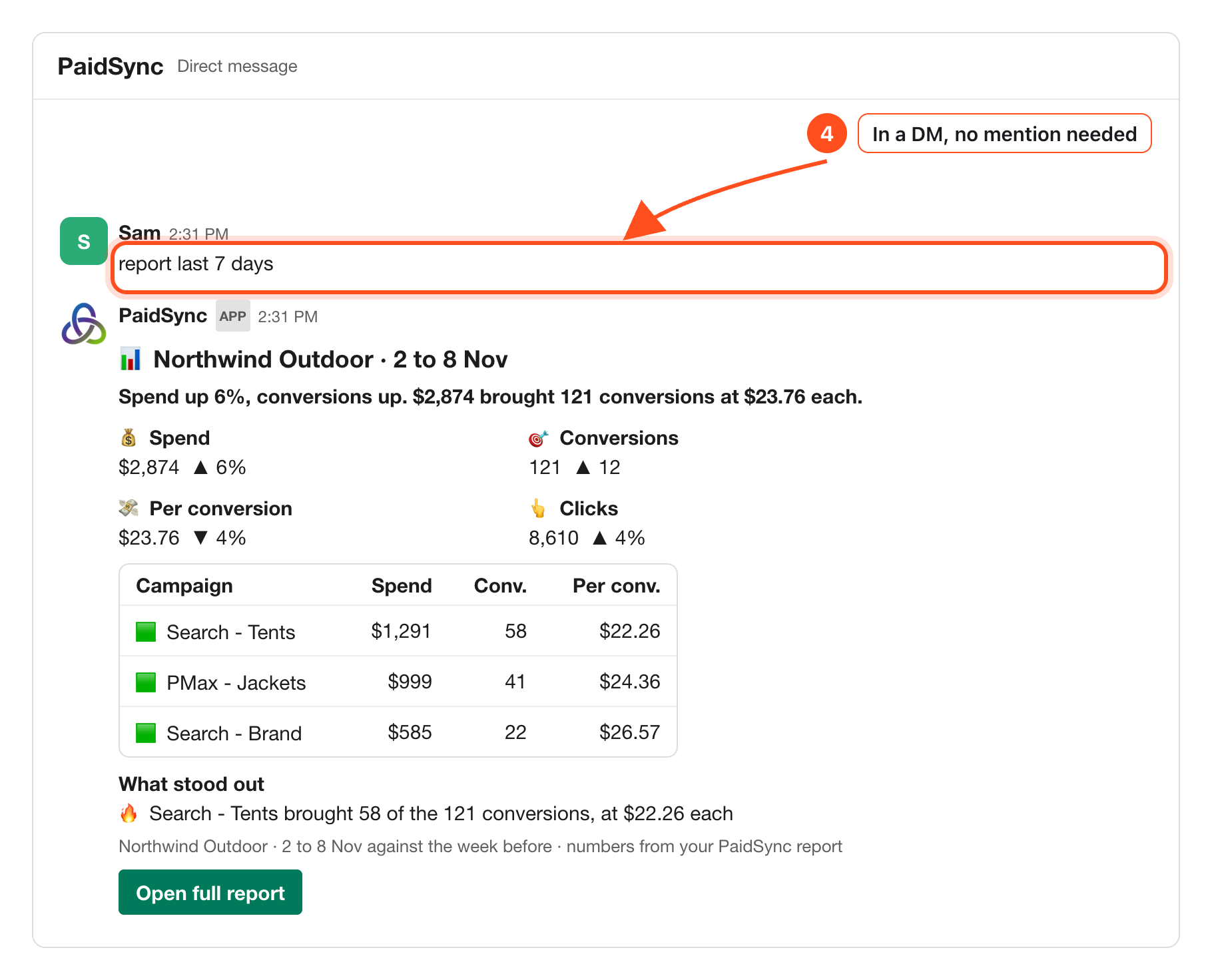
Mentionnez @PaidSync avec votre question dans le canal de la marque. Poursuivez l’échange dans le fil de PaidSync, ou écrivez à PaidSync en message direct. Une réponse sans mention ne permet que la lecture ; un changement exige une mention.
@PaidSync how did spend look yesterday?@PaidSync daily report@PaidSync report last 7 days
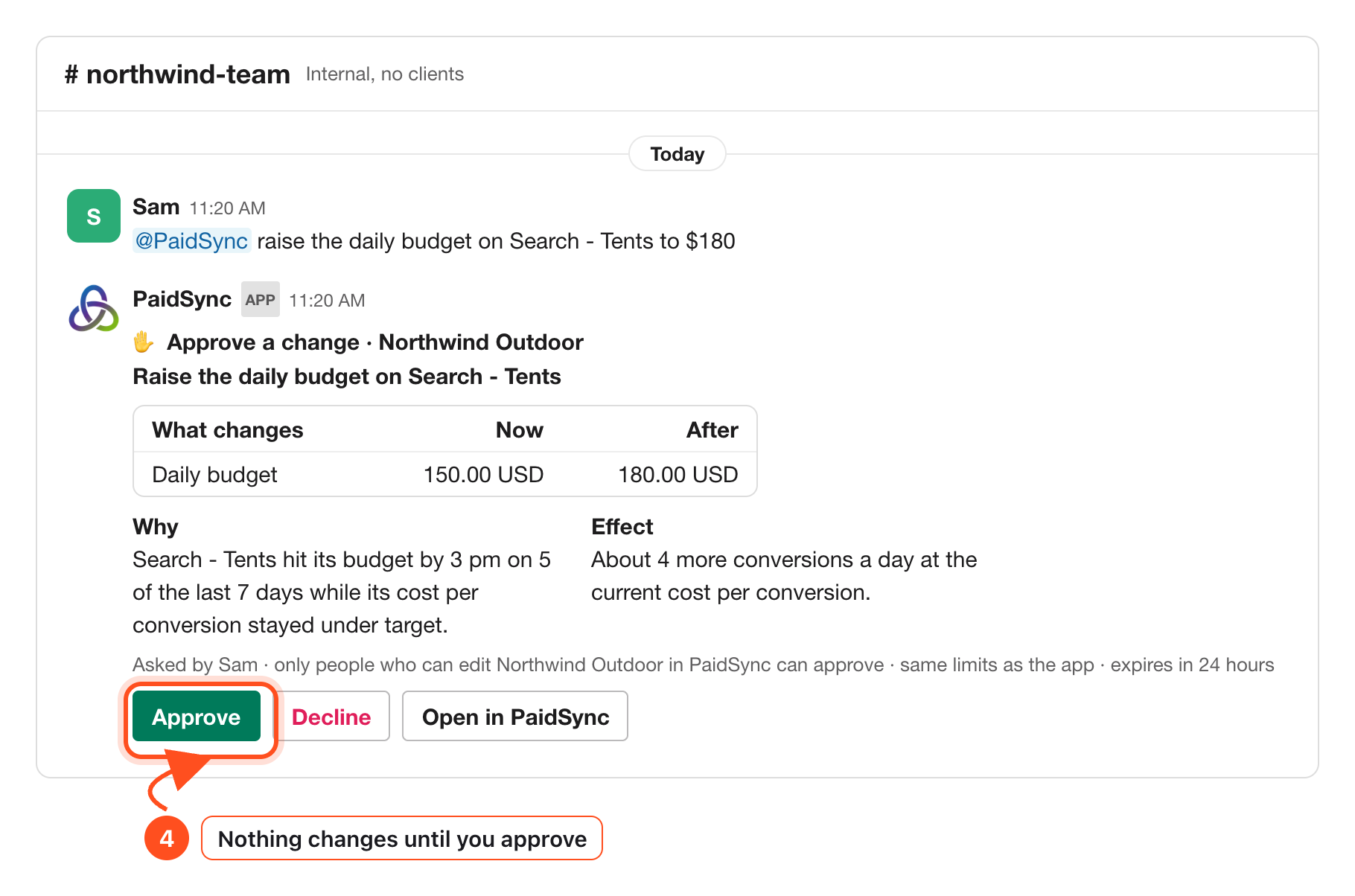
Aucun changement sans approbation
Demandez une mise en pause, une réactivation ou un nouveau budget dans un canal interne ou en message direct, et PaidSync prépare le changement sous forme de carte qui montre la valeur actuelle et la nouvelle valeur. Rien ne s’exécute tout seul. Seules les personnes autorisées à modifier la marque dans PaidSync peuvent cliquer sur Approve, et une carte expire au bout de 24 heures.
Dans un canal partagé avec une autre entreprise, ou un canal qui compte des invités, PaidSync est en lecture seule.
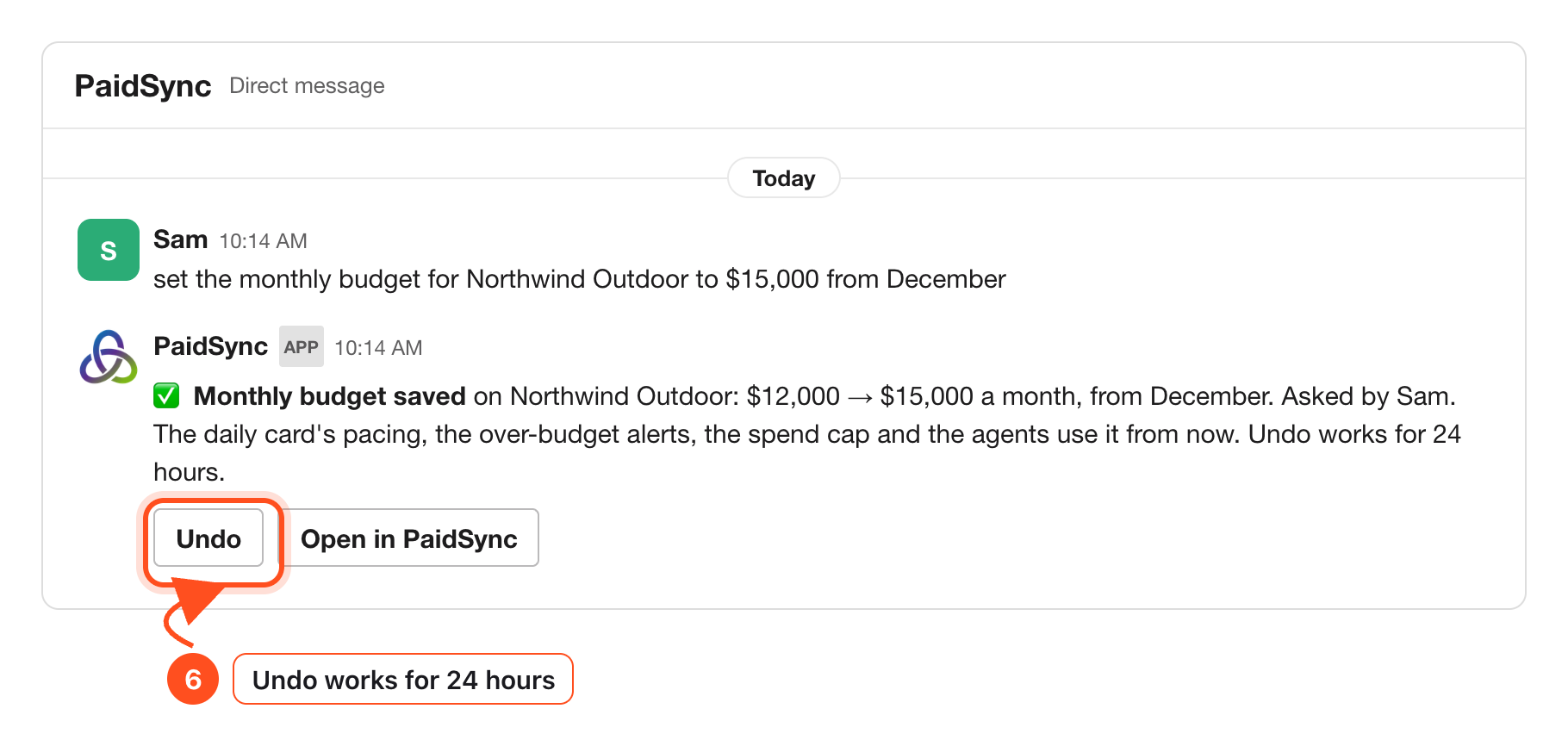
Le budget mensuel qui sert de référence au rythme de la carte peut aussi être défini dans Slack. Un éditeur l’écrit simplement, et la réponse affiche l’ancienne et la nouvelle valeur, qui l’a demandé, ainsi qu’un bouton Undo.
Des alertes quand ça compte
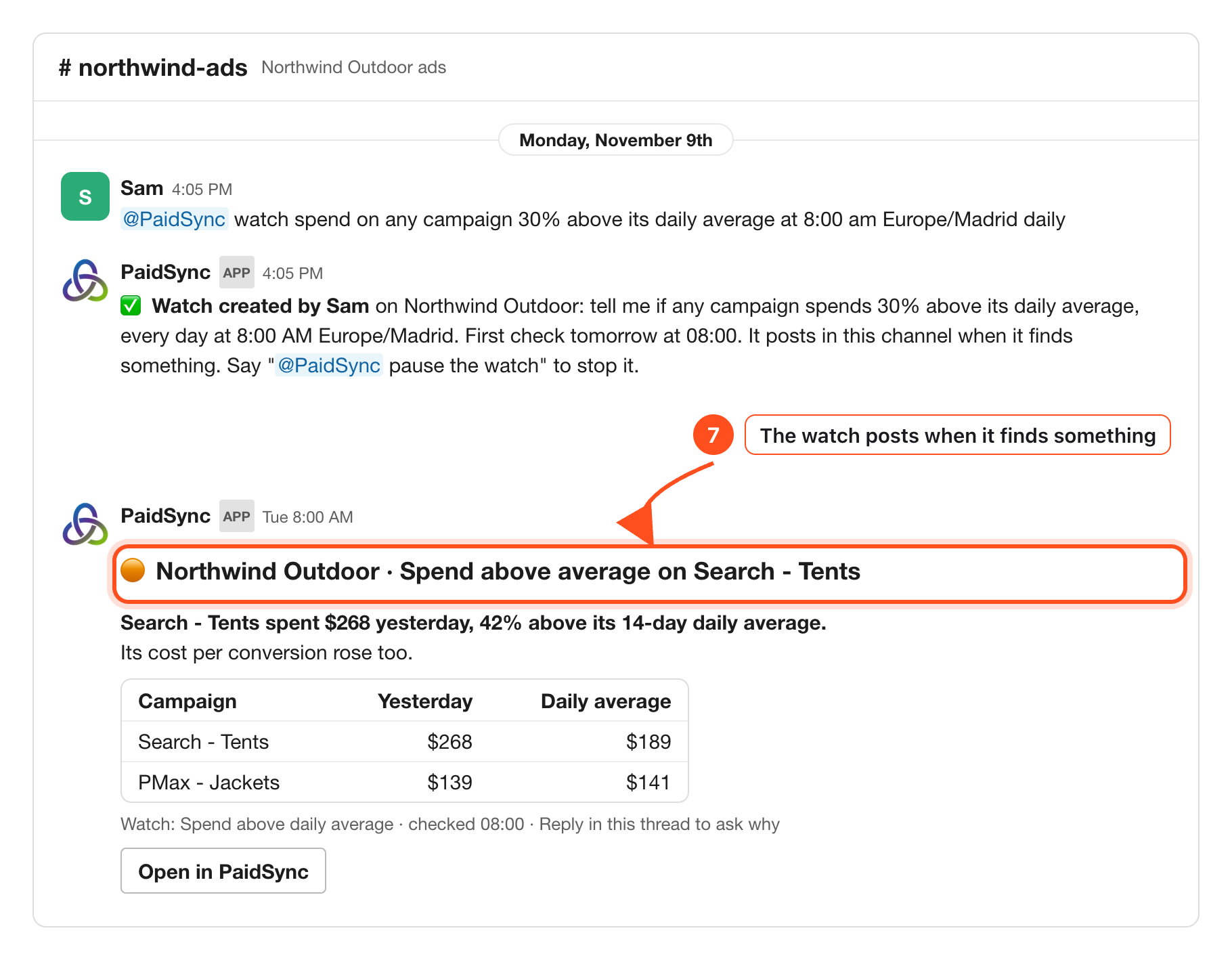
Demandez à PaidSync de surveiller quelque chose à l’heure de votre choix. Il vérifie toutes les 15 minutes, donc une surveillance s’exécute à peu près à l’heure prévue, et il ne publie un nouveau message dans le canal que lorsqu’il trouve quelque chose.
@PaidSync watch spend at 7:30 pm Europe/Madrid daily@PaidSync list my watches
Plateforme par plateforme
Connecter Google Ads à Slack Google Ads → Connecter Meta Ads à Slack Meta Ads → Connecter TikTok Ads à Slack TikTok Ads → Connecter LinkedIn Ads à Slack LinkedIn Ads →Chaque plateforme a aussi son propre article sur ce qu’il faut y surveiller.
Alertes Google Ads dans Slack, et comment y réagir Lire → Lire le rapport quotidien Meta Ads dans Slack Lire → Reporting TikTok Ads dans Slack, en équipe Lire → Alertes de dépense LinkedIn Ads dans Slack, guide B2B Lire →Questions fréquentes
Quelles plateformes publicitaires apparaissent dans le rapport Slack ?
Tous les comptes publicitaires connectés à la marque : Google Ads, Meta, TikTok et LinkedIn, mais aussi Microsoft, Snapchat, Reddit, Pinterest et X. Chaque plateforme a sa propre ligne dans la carte quotidienne.
Comment ajouter PaidSync à Slack ?
Depuis votre tableau de bord PaidSync : ouvrez Connect apps, cliquez sur Add to Slack sur la ligne Slack et autorisez l’accès dans Slack. Choisissez ensuite un canal par marque. Le guide Slack montre chaque écran.
Quand le rapport quotidien est-il publié ?
Vers 9 h 00, heure du fuseau horaire de la marque. Si aucun fuseau n’est défini, il utilise 9 h 00 UTC, alors pensez à définir celui de la marque.
PaidSync peut-il modifier mes annonces depuis Slack ?
Uniquement avec une approbation. Une mise en pause, une réactivation ou un changement de budget est préparé sous forme de carte, et rien ne s’exécute tant qu’une personne autorisée à modifier la marque dans PaidSync n’a pas cliqué sur Approve. Dans un canal partagé avec une autre entreprise ou avec des invités, PaidSync est en lecture seule.