

Toda manhã, o PaidSync publica o relatório de cada marca no canal do Slack dessa marca, e sua equipe pode fazer perguntas, receber alertas e definir orçamentos sem sair do Slack.
Requisitos
- Uma conta do PaidSync com pelo menos uma marca e as contas de anúncios dela conectadas.
- Um workspace do Slack em que você tenha permissão para adicionar apps.
- Um canal por marca, privado ou público.
Configure e use em sete passos
1Adicione ao Slack
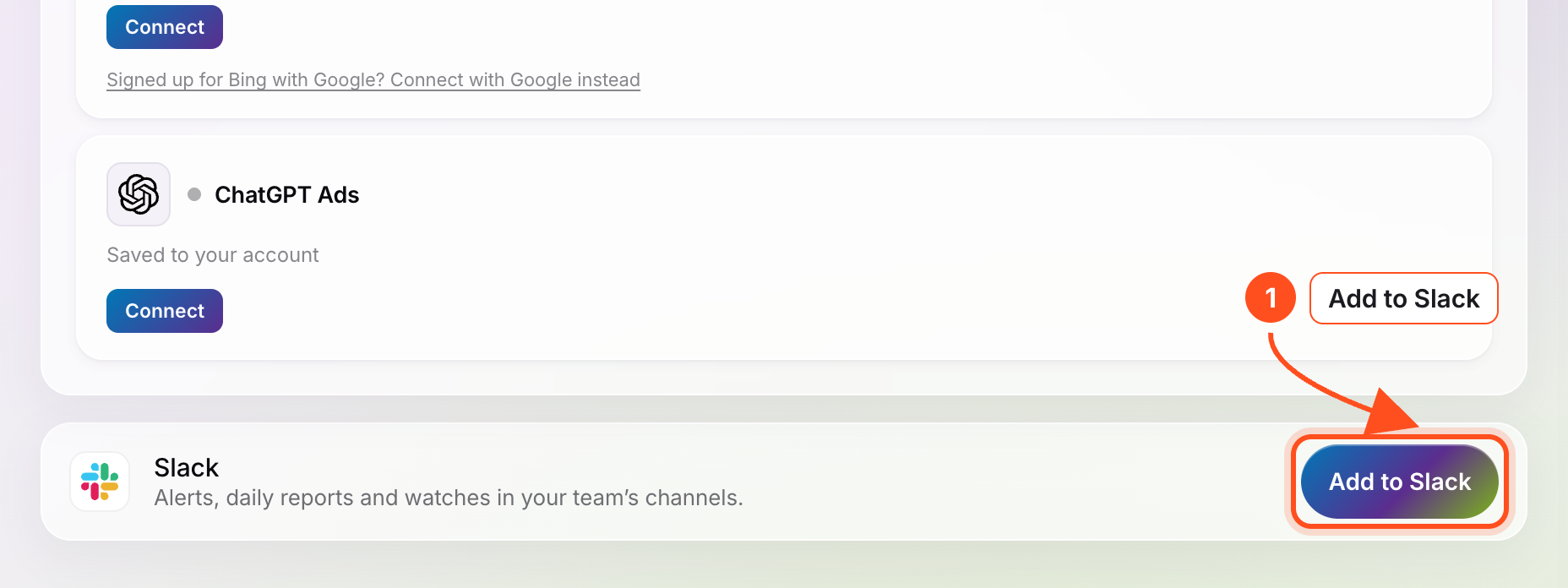
No PaidSync, abra Connect apps e clique em Add to Slack na linha do Slack, lá embaixo. O Slack pede sua autorização; clique em Permitir.
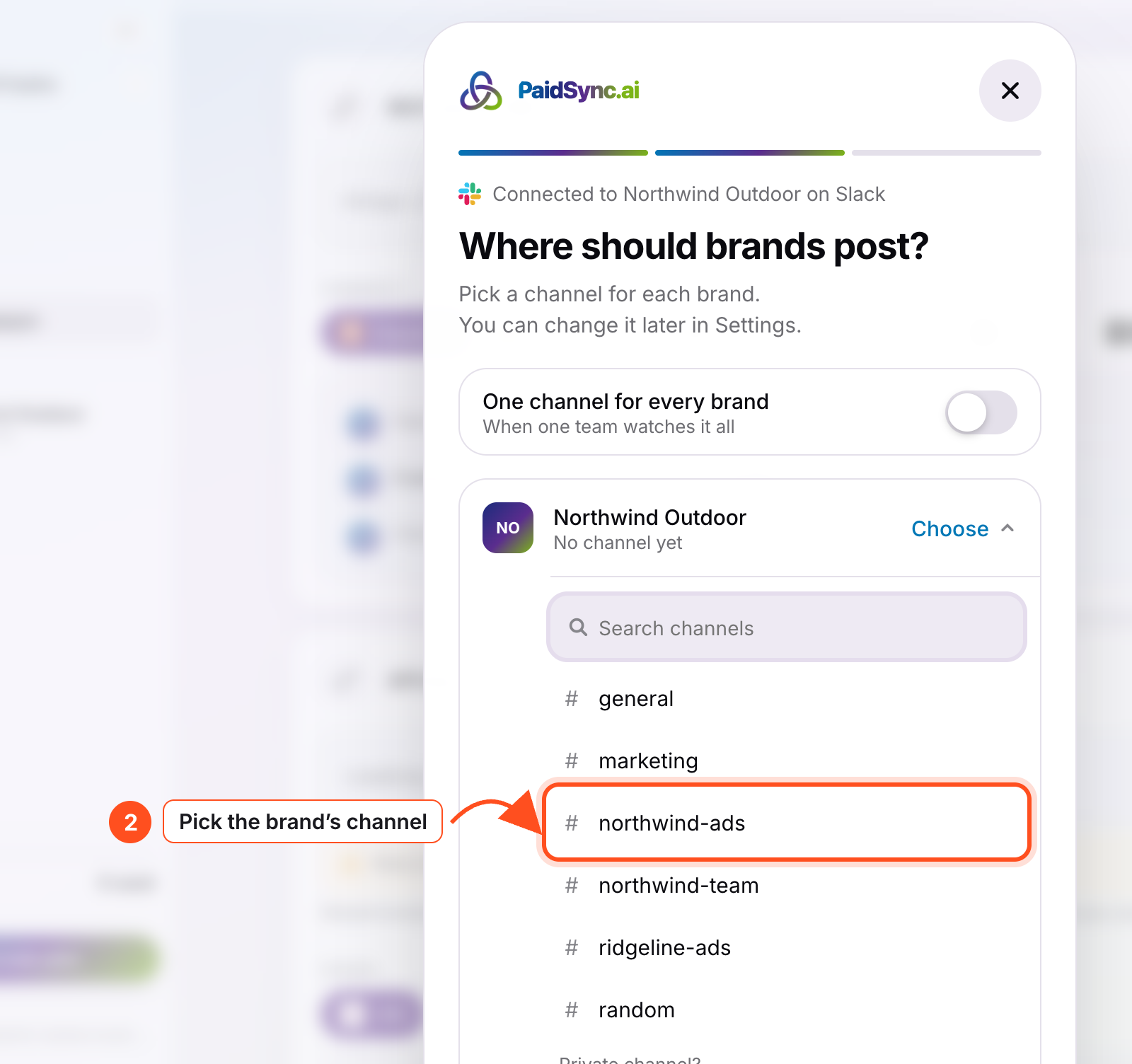
2Escolha o canal de cada marca
Escolha um canal do Slack por marca. O PaidSync publica ali um cartão de boas-vindas para você saber que ele entrou.
3Pergunte ao @PaidSync
Mencione o @PaidSync no canal junto com a sua pergunta. Ele responde em uma thread em poucos segundos.
@PaidSync how did spend look yesterday?@PaidSync daily report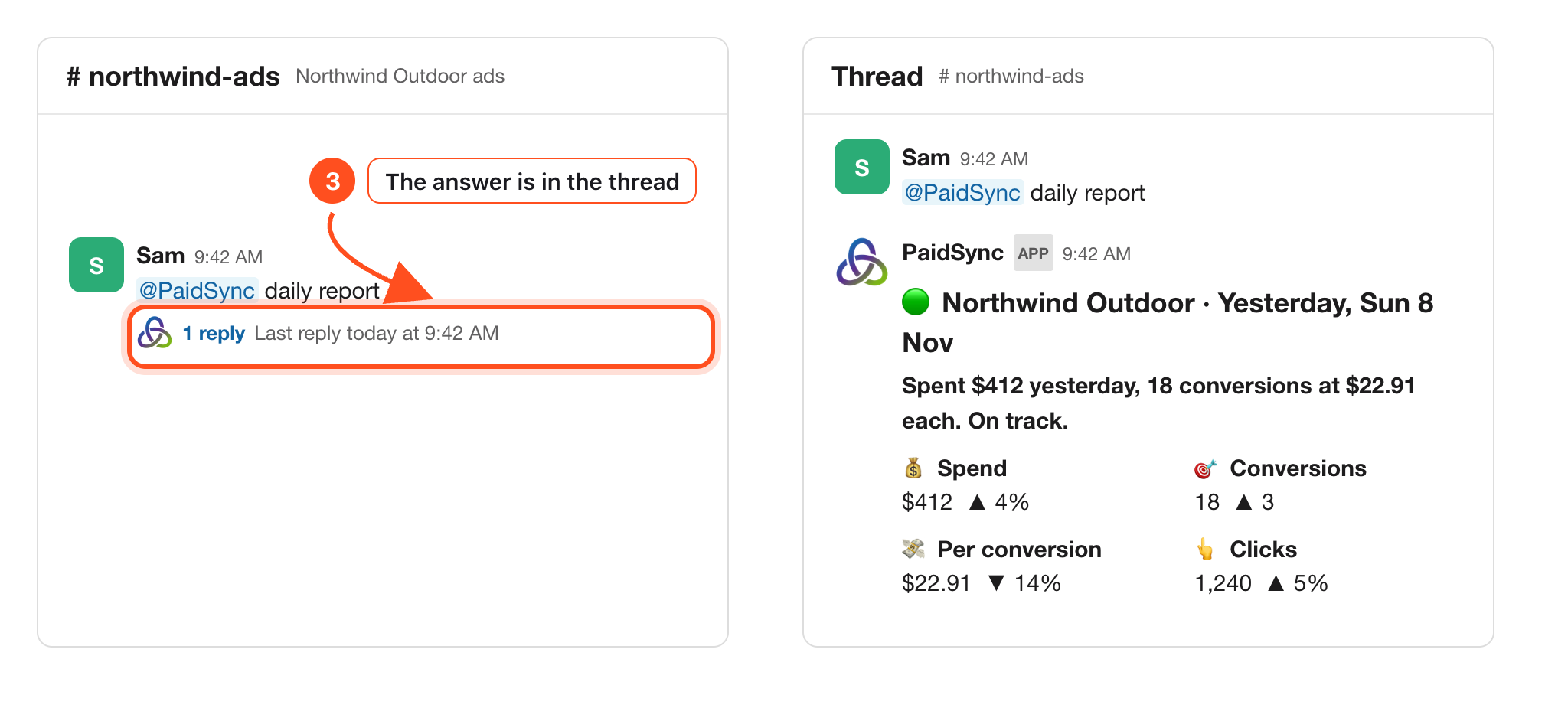
4Continue na thread ou em DM
Responda na própria thread do PaidSync ou envie uma mensagem direta ao PaidSync. Uma resposta sem menção só serve para leitura; para fazer uma alteração, é preciso mencionar.
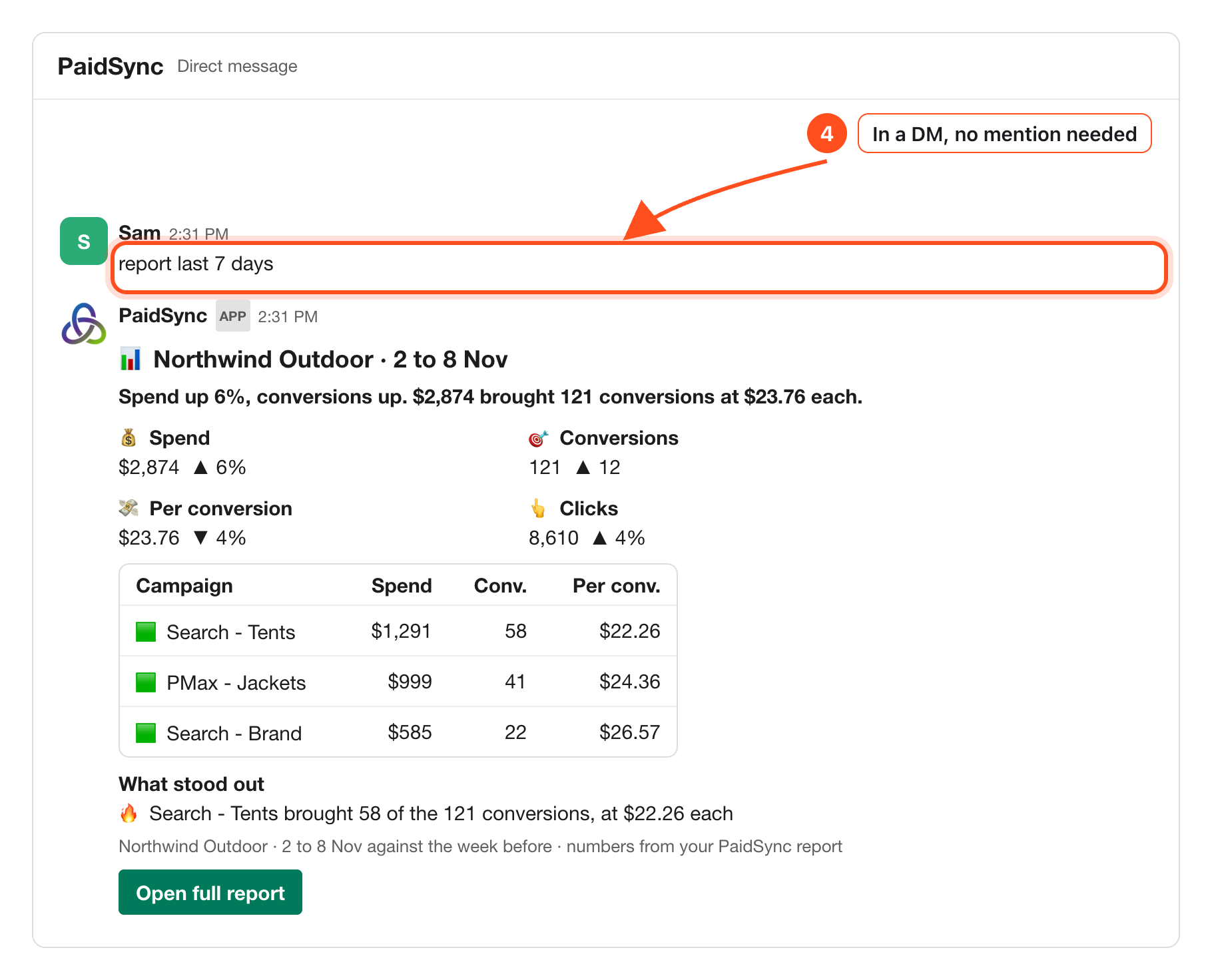
5Leia o relatório diário
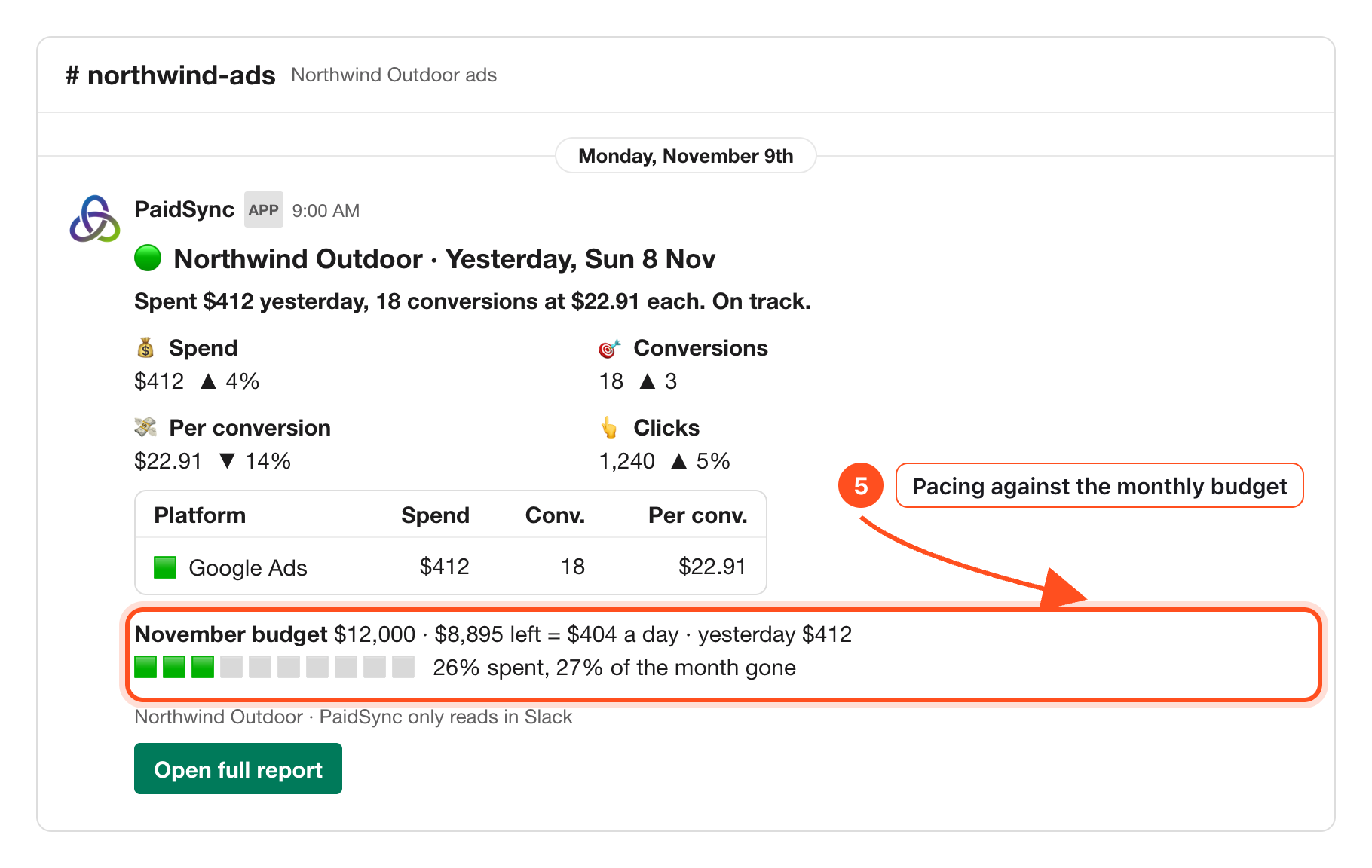
Uma vez por dia, por volta das 9:00 no fuso horário da marca, o cartão é publicado no canal da marca: gasto, conversões e ritmo de gasto em relação ao orçamento mensal do Brief da marca.
6Orçamento no Slack, com Undo
Um editor pode informar um orçamento mensal, um custo por conversão alvo ou um ROAS alvo. A resposta mostra o valor antigo e o novo e quem pediu, com o botão Undo.
correction november budget is 5000 usd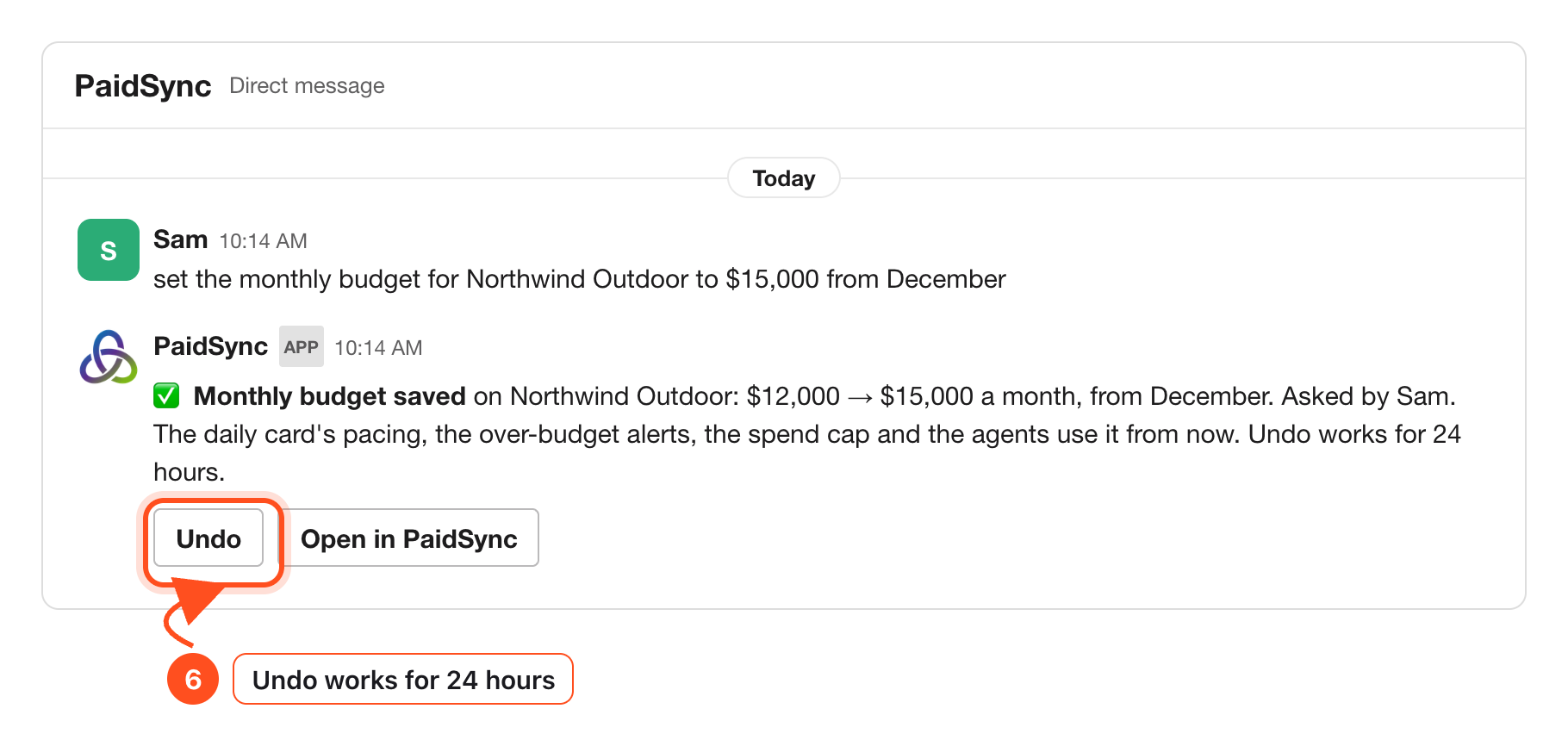
7Receba alertas
Peça ao PaidSync para monitorar algo no horário que você escolher. Ele confere a cada 15 minutos e publica no canal quando surge algo importante.
@PaidSync watch spend at 7:30 pm Europe/Madrid daily@PaidSync list my watches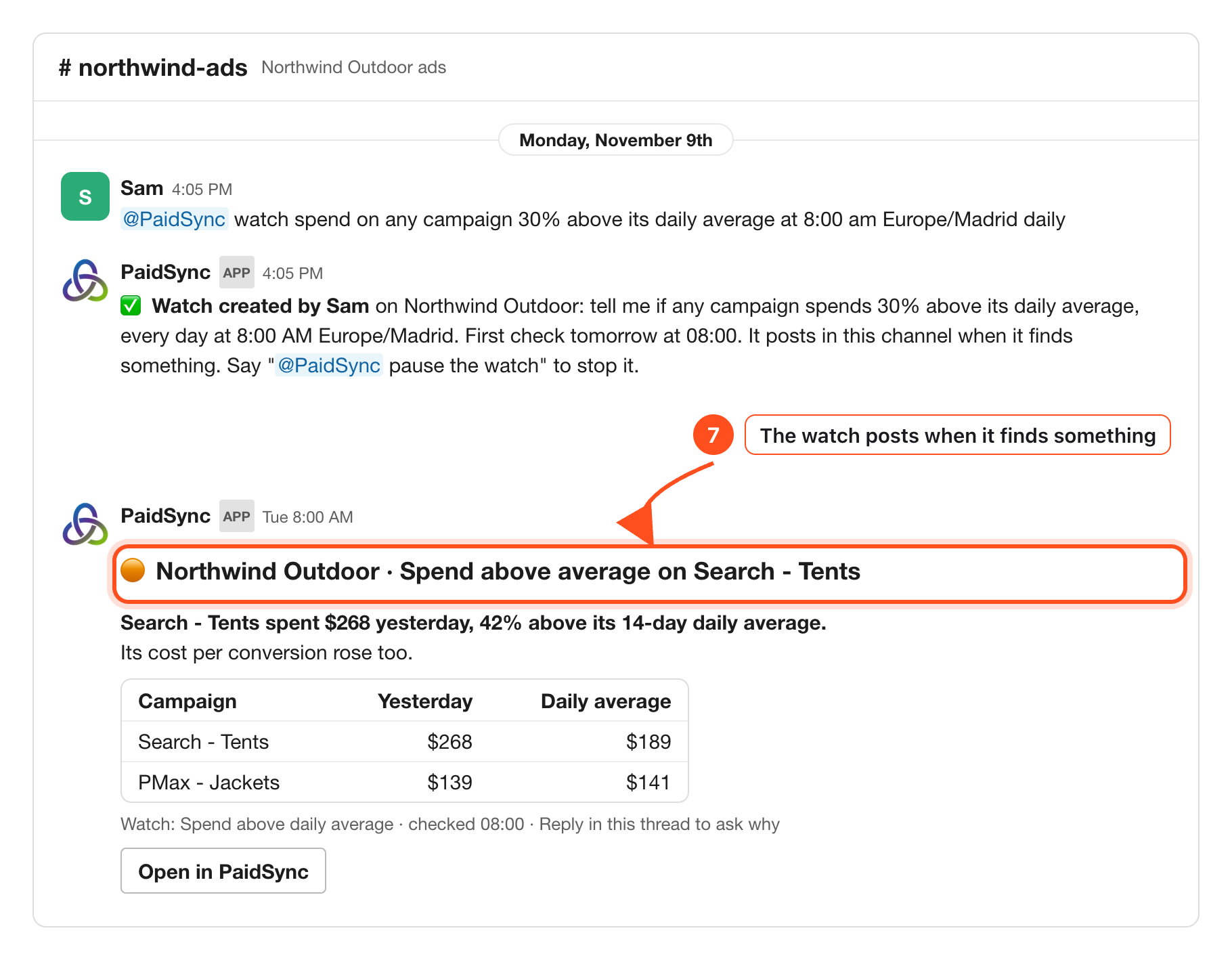
Copie e cole
@PaidSync how did spend look yesterday?
@PaidSync daily report
@PaidSync report last 7 days
@PaidSync watch spend at 7:30 pm Europe/Madrid daily
@PaidSync list my watches
correction november budget is 5000 usd
Quem altera o quê
Em um canal interno ou em uma mensagem direta, uma menção pode preparar uma alteração como um cartão, e nada é aplicado até que alguém a aprove. Em um canal com convidados de fora da sua empresa, o PaidSync só lê.
Se algo falhar
O PaidSync não me respondeu
Mencione o @PaidSync. Uma mensagem nova enviada direto no canal, sem menção, não é lida.
A instalação no Slack expirou
A tela de autorização vale por 10 minutos. Clique em Add to Slack de novo e clique em Permitir logo em seguida.
O alerta chegou minutos após o horário que defini
Os monitoramentos são verificados a cada 15 minutos, então a publicação chega por volta do horário definido, como uma nova mensagem no canal.
O relatório diário chega no horário errado
Ele é publicado por volta das 9:00 no fuso horário da marca. Sem fuso horário definido, ele usa 9:00 UTC, então defina o fuso da marca.
O relatório usa um orçamento antigo
O cartão lê o orçamento mensal no Brief da marca. Altere-o lá ou informe o novo orçamento ao PaidSync no Slack (passo 6).