

PaidSync は毎朝、各ブランドのレポートをそのブランドの Slack チャンネルに投稿します。チームは Slack を離れずに質問し、アラートを受け取り、予算を設定できます。
必要なもの
- ブランドが一つ以上あり、その広告アカウントを接続済みの PaidSync アカウント。
- アプリを追加する権限がある Slack ワークスペース。
- ブランドごとに一つのチャンネル(プライベートでもパブリックでも可)。
七つのステップでセットアップから活用まで
1PaidSync を Slack に追加する
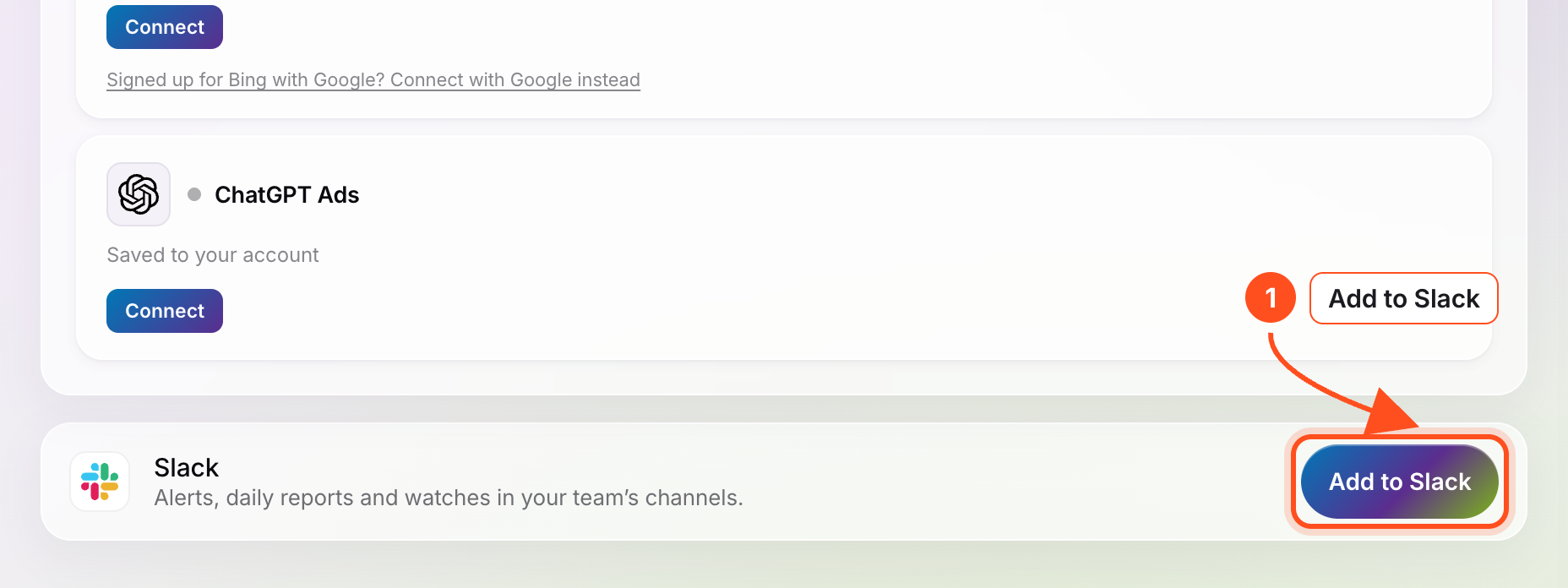
PaidSync で「Connect apps」を開き、一番下の Slack の行にある「Add to Slack」を押します。Slack が許可を求めるので、「許可する」を押します。
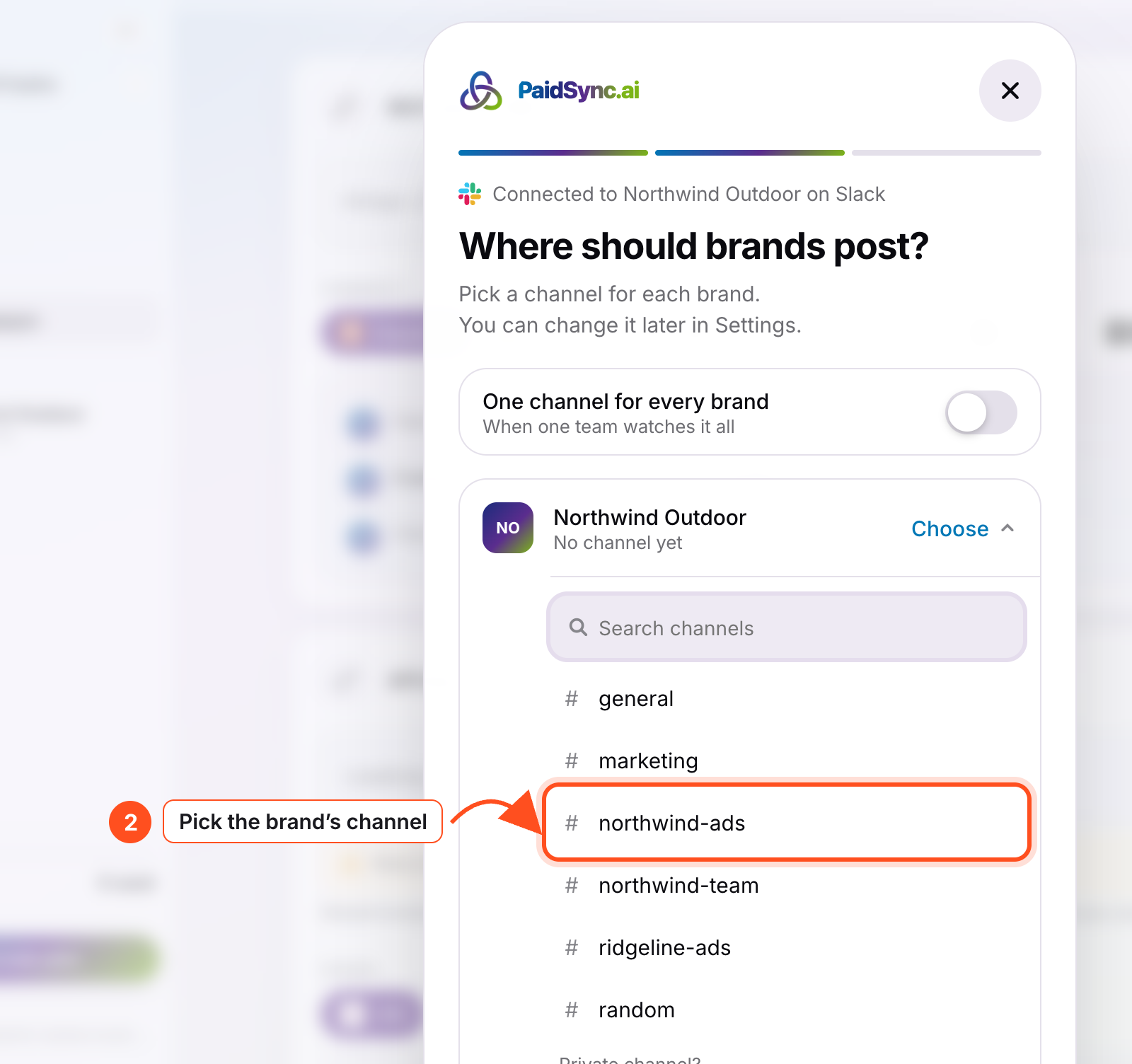
2ブランドごとにチャンネルを選ぶ
ブランドごとに Slack チャンネルを一つ選びます。PaidSync がそこにあいさつのカードを投稿するので、参加できたことがわかります。
3@PaidSync に質問する
チャンネルで @PaidSync をメンションして質問します。数秒でスレッドに回答が届きます。
@PaidSync how did spend look yesterday?@PaidSync daily report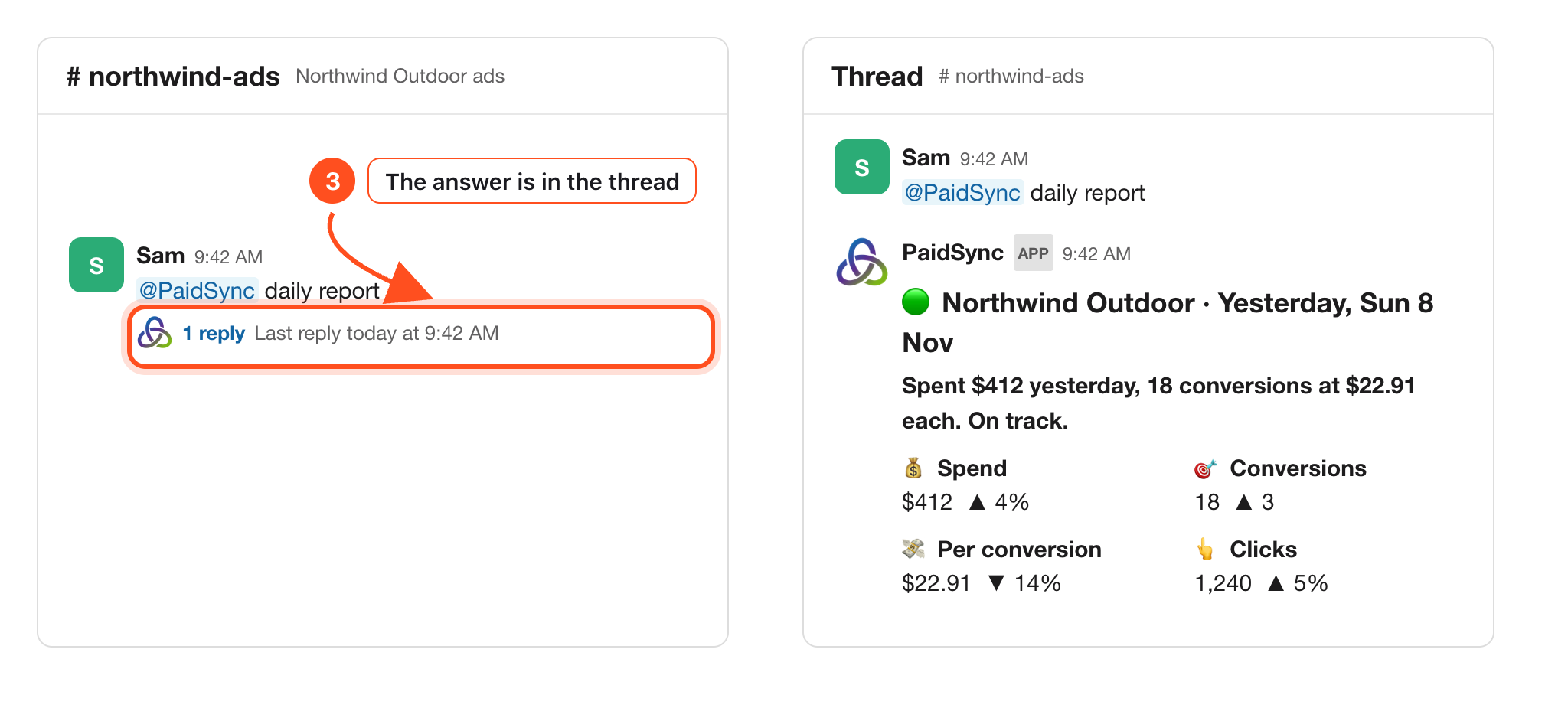
4スレッドか DM で会話を続ける
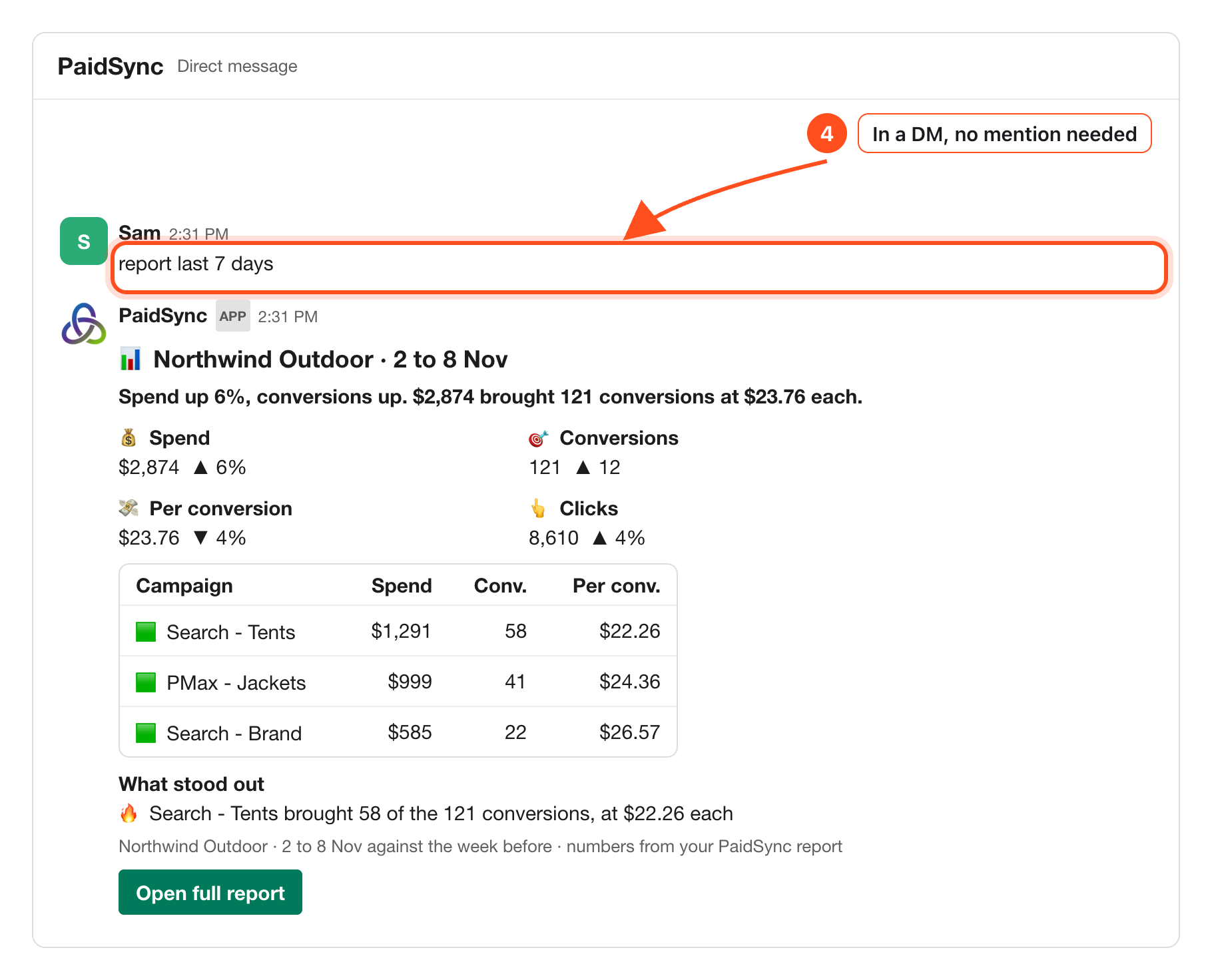
PaidSync のスレッドに返信するか、PaidSync に直接メッセージを送ります。メンションのない返信は読み取りだけで、変更にはメンションが必要です。
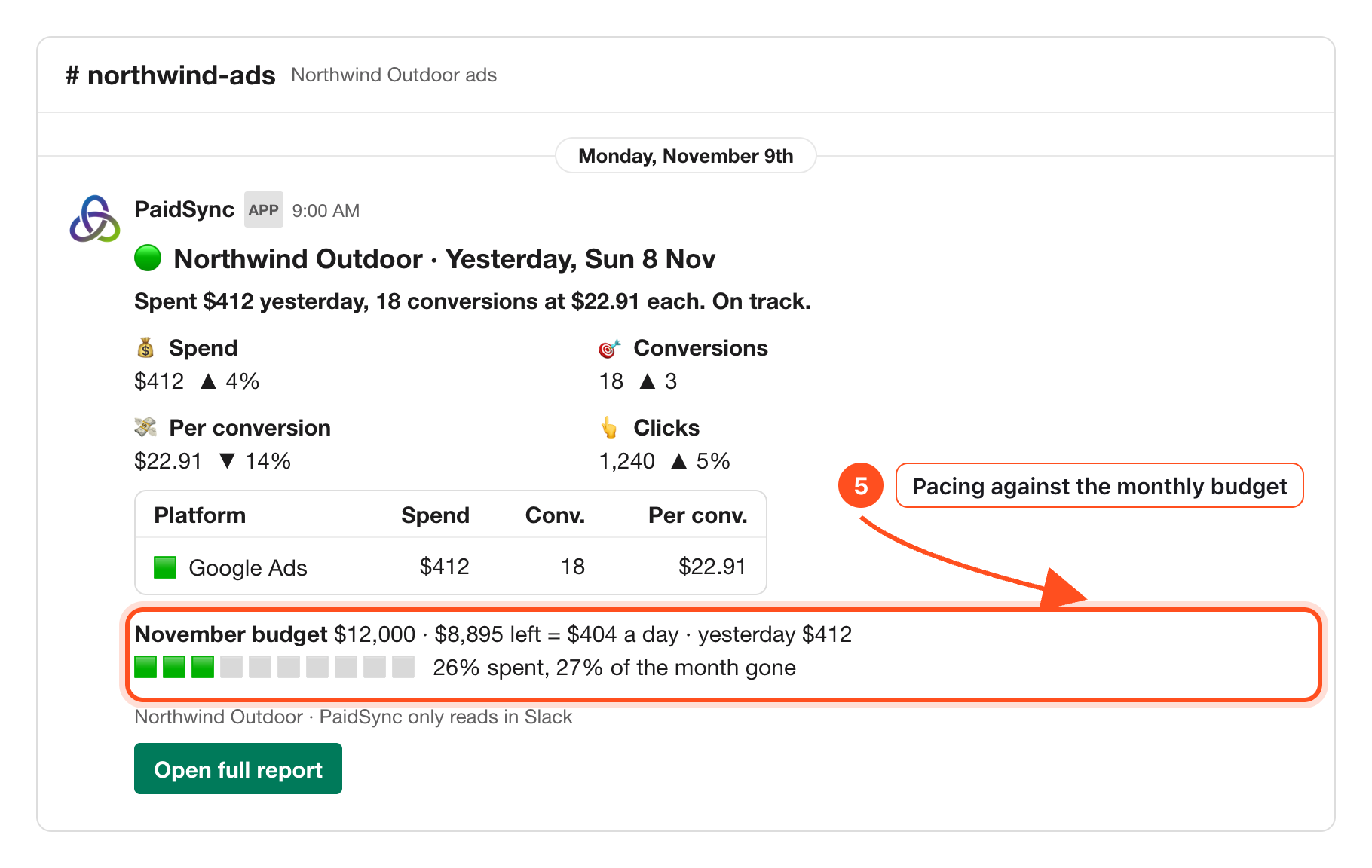
5ブランドの日次レポートを読む
毎日一度、ブランドのタイムゾーンで 9:00 ごろに、ブランドのチャンネルにカードが届きます。内容は費用、コンバージョン、ブランドブリーフにある月間予算に対する消化ペースです。
6Slack で予算設定、Undo 付き
編集者は、月間予算、目標コンバージョン単価、目標 ROAS を伝えて設定できます。返信には変更前と変更後、依頼した人が表示され、「Undo」ボタンも付きます。
correction november budget is 5000 usd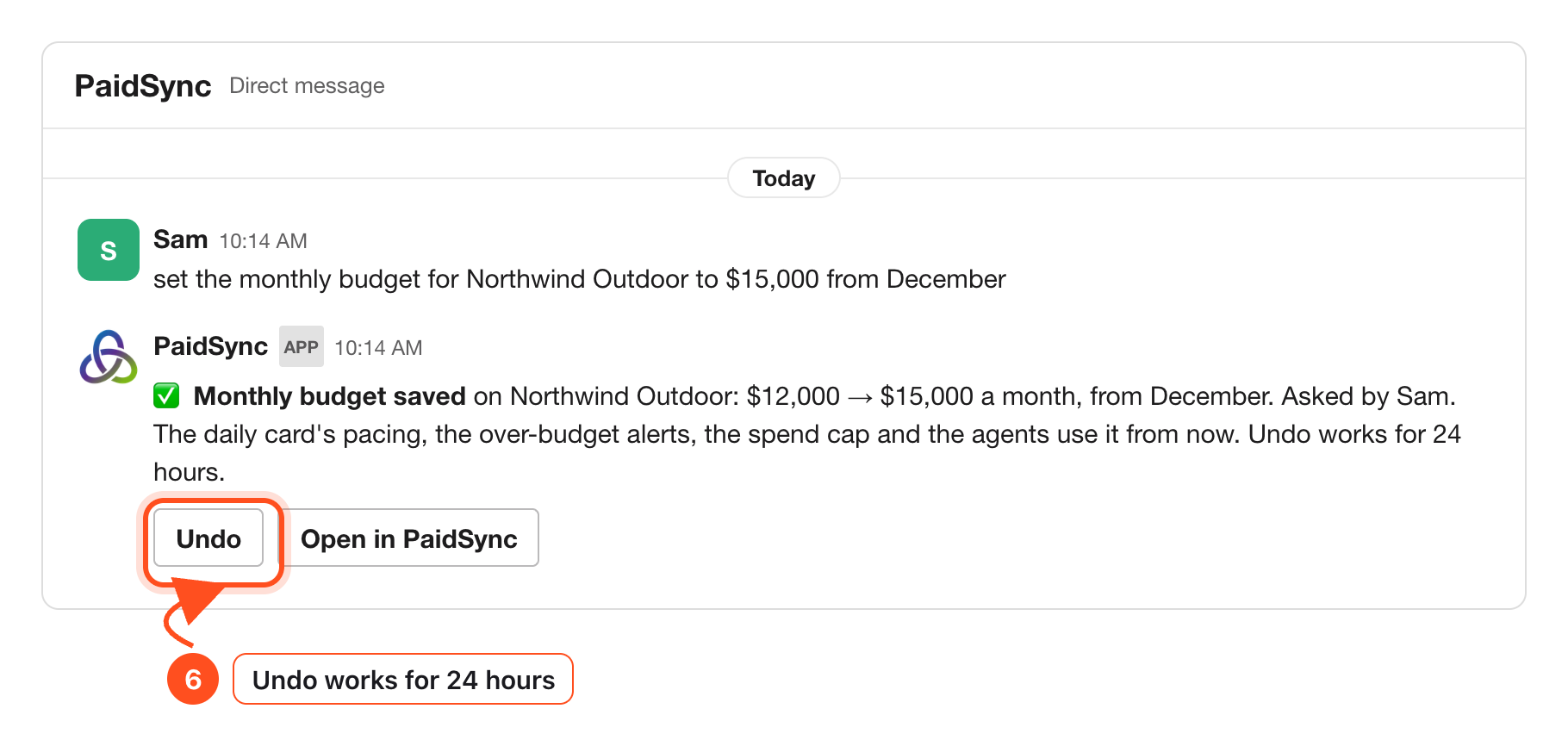
7監視でアラートを受け取る
指定した時刻に何かを監視するよう PaidSync に頼みます。PaidSync は 15 分ごとに確認し、注意すべきことがあればチャンネルに投稿します。
@PaidSync watch spend at 7:30 pm Europe/Madrid daily@PaidSync list my watches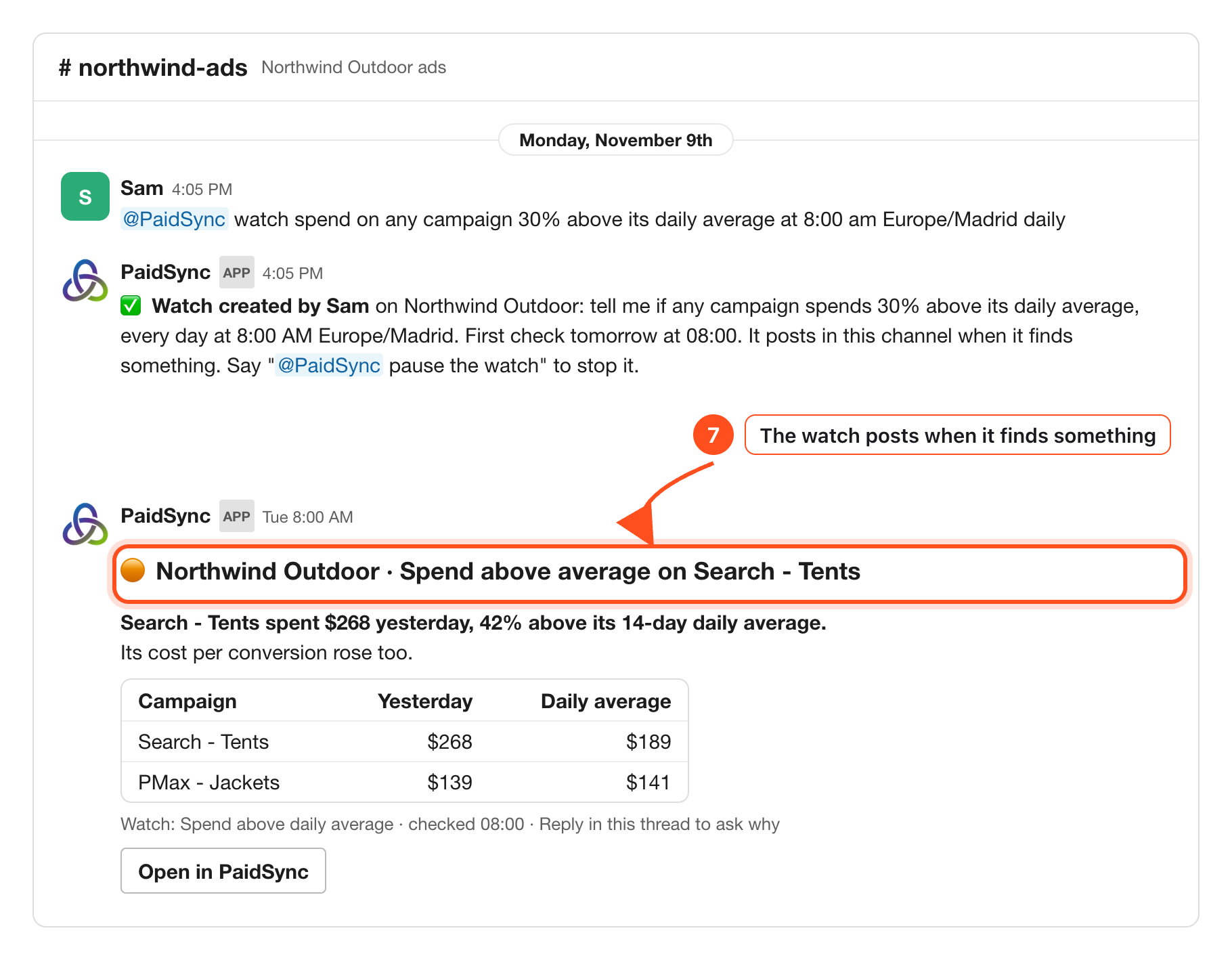
コピー用メッセージ
@PaidSync how did spend look yesterday?
@PaidSync daily report
@PaidSync report last 7 days
@PaidSync watch spend at 7:30 pm Europe/Madrid daily
@PaidSync list my watches
correction november budget is 5000 usd
誰が何を変更できるか
社内チャンネルまたは DM では、メンションで変更をカードとして準備でき、誰かが承認するまで何も適用されません。社外のゲストがいるチャンネルでは、PaidSync は読み取りのみです。
トラブルシューティング
PaidSync がメッセージに答えない
@PaidSync をメンションしてください。チャンネルに直接投稿した新しいメッセージは、メンションがないと読まれません。
インストールの期限が切れたと Slack に表示された
許可画面の有効期限は 10 分です。もう一度「Add to Slack」を押し、すぐに許可してください。
設定した時刻から数分遅れてアラートが届いた
監視は 15 分ごとに確認されるため、投稿は設定した時刻ごろに、チャンネルの新しいメッセージとして届きます。
日次レポートが届く時刻がずれている
レポートはブランドのタイムゾーンで 9:00 ごろに届きます。タイムゾーンが未設定の場合は 9:00 UTC になるため、ブランドのタイムゾーンを設定してください。
レポートが古い予算でペースを計算している
カードはブランドブリーフにある月間予算を読み取ります。そこで変更するか、Slack で PaidSync に新しい予算を伝えてください(ステップ 6)。