

 Slack



Slack で Meta Ads を使うとできること
Meta Ads を Slack に接続するには? PaidSync で Meta Ads を接続し、「Connect apps」を開いて「Add to Slack」を押し、ブランドのチャンネルを選びます。毎朝 Meta を含むブランドのレポートがそこに届き、チャンネルの誰でも @PaidSync に質問できます。
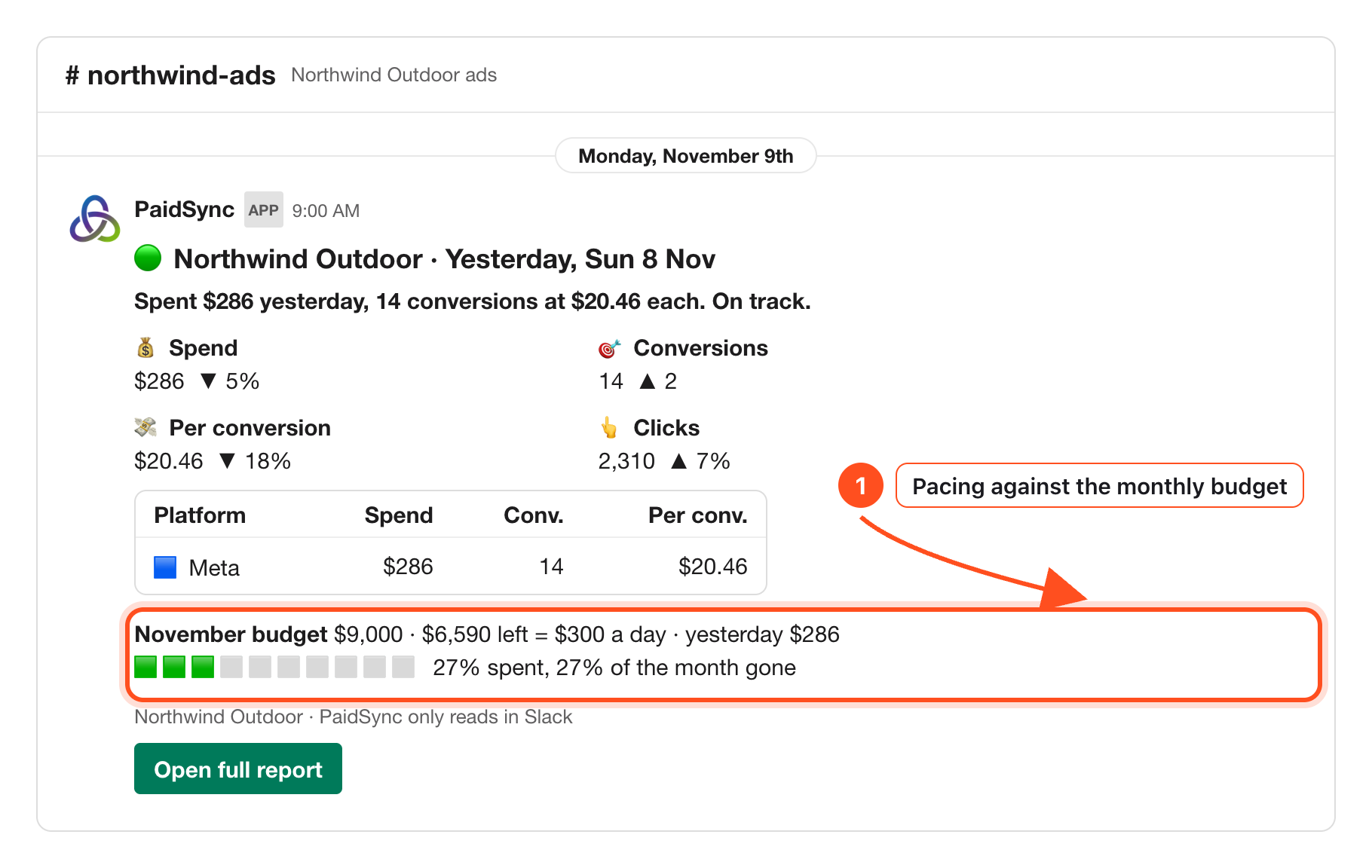
1Meta を含む日次レポートをチャンネルに
ブランドのタイムゾーンで 9:00 ごろに、費用、コンバージョン、月間予算に対する消化ペースが届きます。プラットフォーム別の表では、ブランドが接続しているほかのプラットフォームと並んで Meta が表示されます。Slack ガイドのステップ 5 より。
2普通の言葉で質問
@PaidSync をメンションすると、スレッドに回答が返ってきます。ガイドのステップ 3 より。
@PaidSync daily report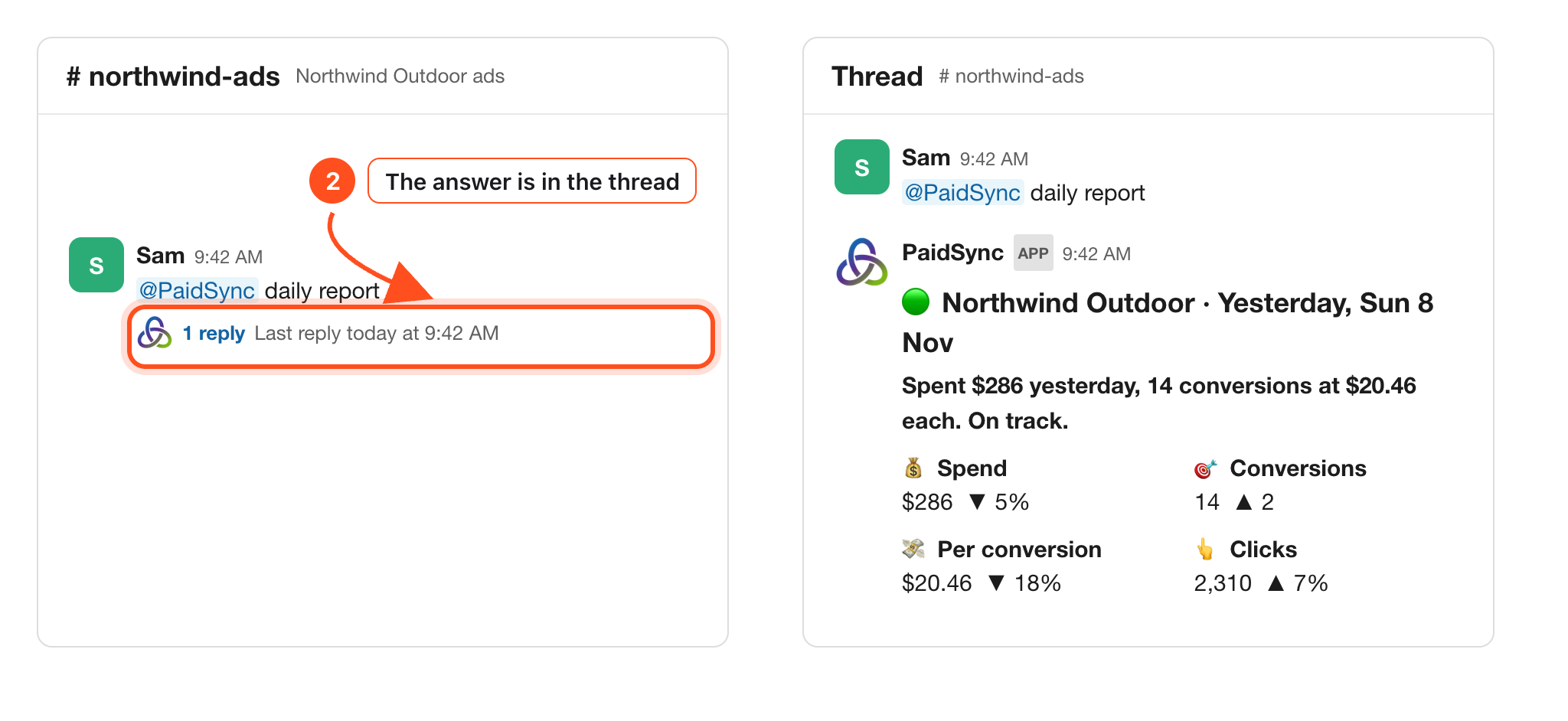
3注意すべきときにアラート
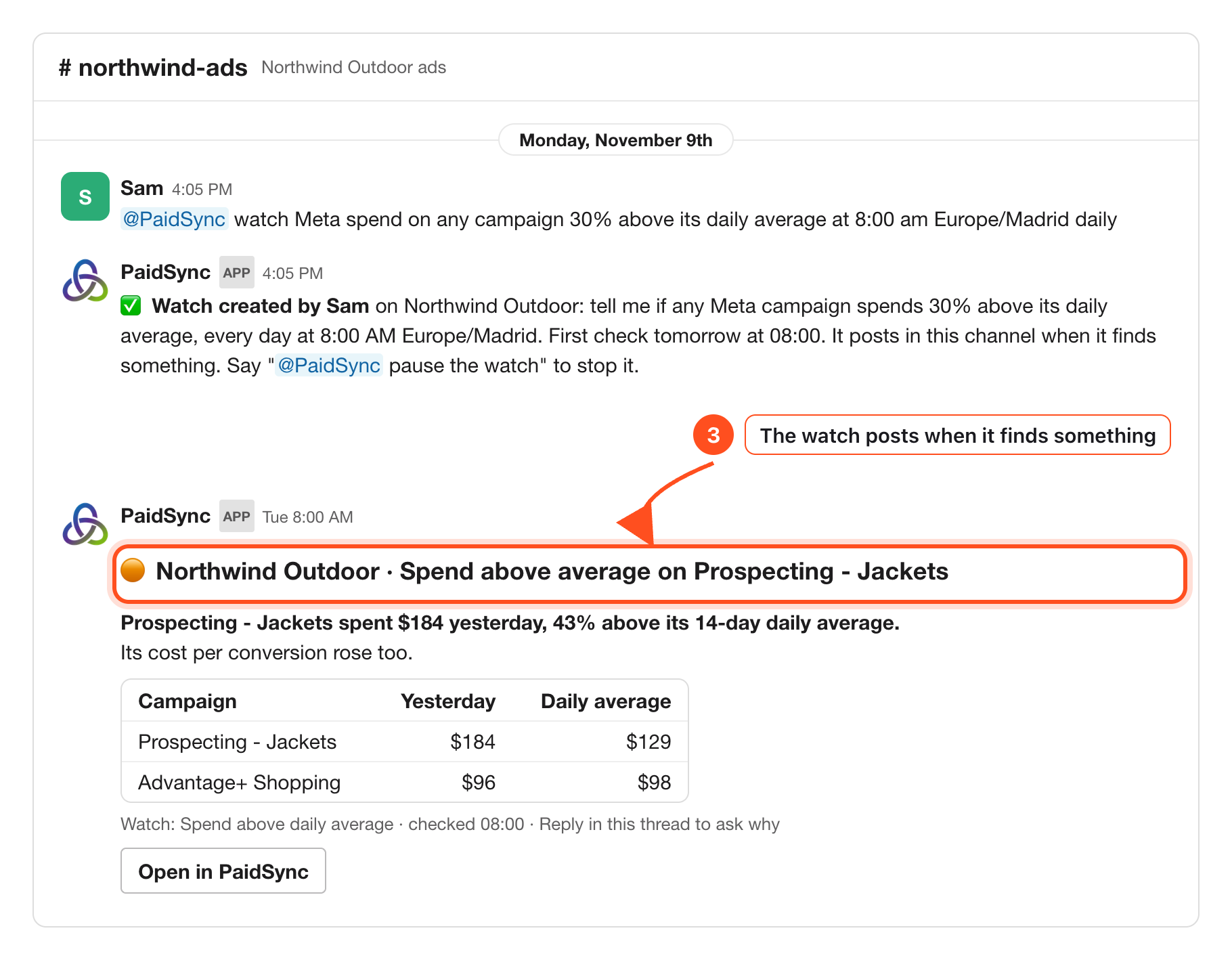
指定した時刻に Meta の監視を設定すると、PaidSync が 15 分ごとに確認し、チャンネルに投稿します。ガイドのステップ 7 より。
4実行前に変更を承認
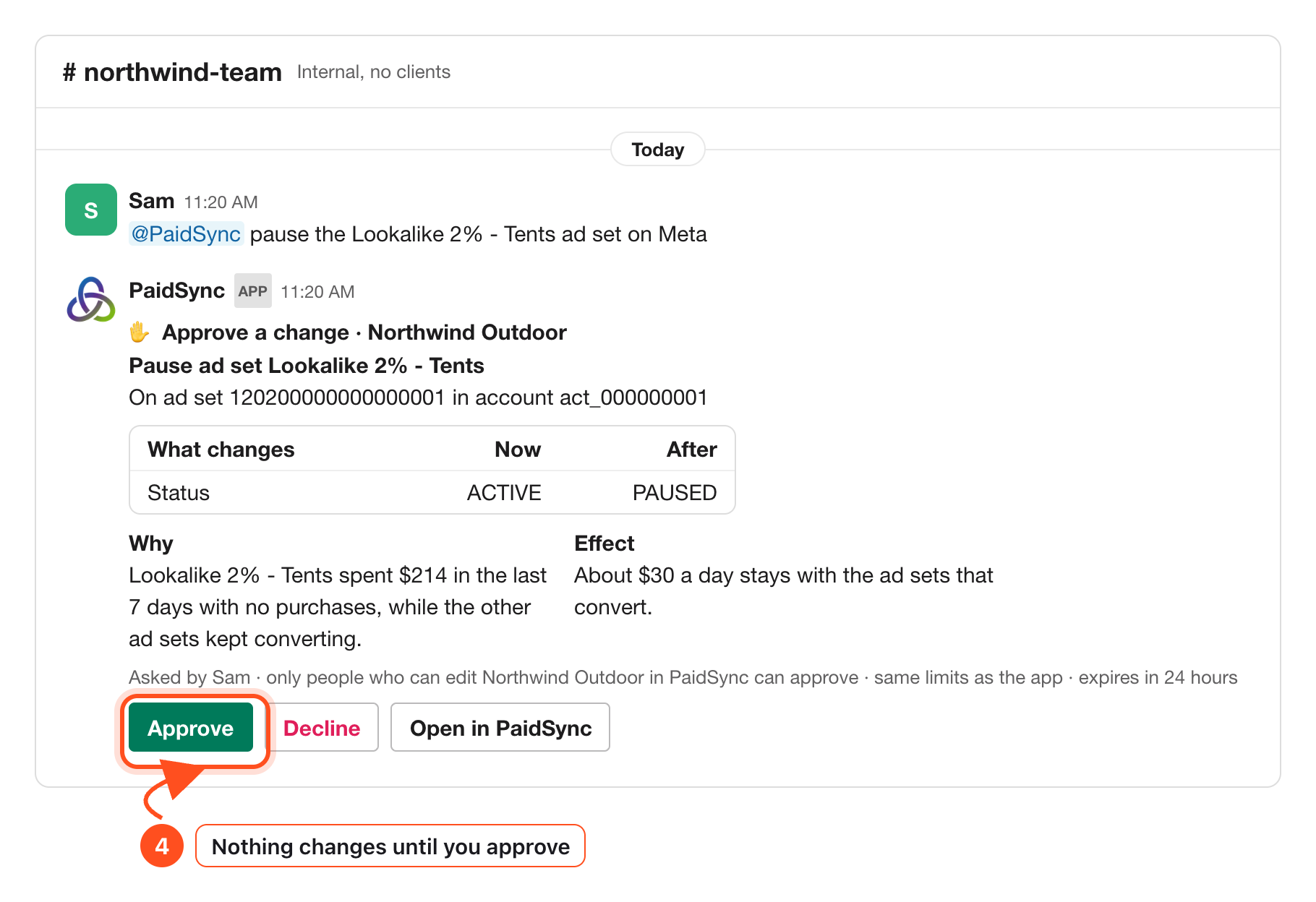
社内チャンネルまたは DM では、メンションで、キャンペーン、広告セット、広告のいずれか一つに対する一時停止、有効化、予算変更がカードとして準備されます。あなたが承認するまで、何も適用されません。
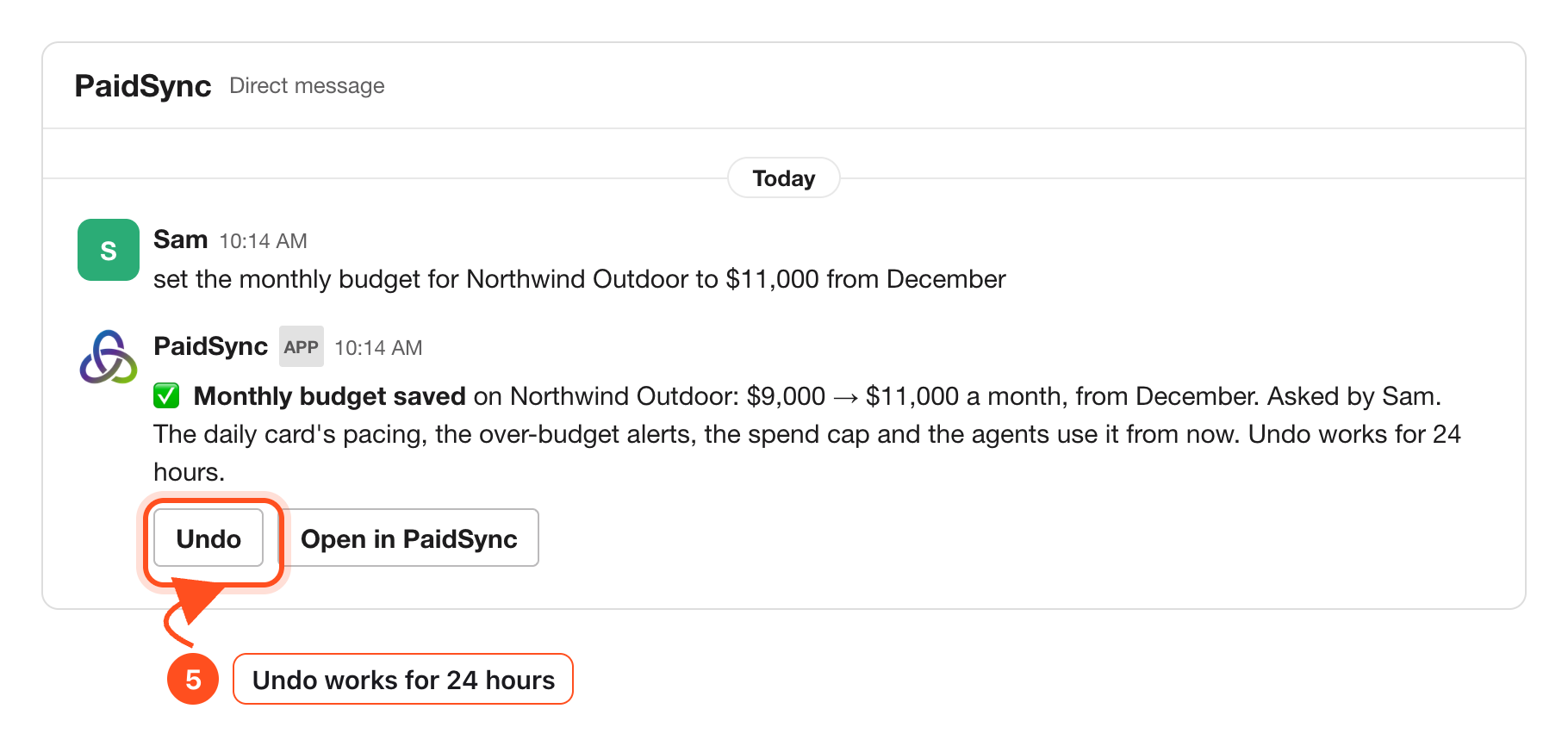
5Slack で予算設定、Undo 付き
ブランドの月間予算、目標コンバージョン単価、目標 ROAS を伝えると、返信に変更前と変更後が表示され、「Undo」ボタンも付きます。ガイドのステップ 6 より。
Meta Ads を Slack に接続、四つの手順
画像付きの詳しい手順は Slack ガイドをご覧ください。Meta Ads 向け PaidSync と Google Ads × Slack もあわせてご覧ください。
- PaidSync アカウントを作成し、Meta 自身のサインイン画面で Meta Ads を接続します。
- PaidSync で「Connect apps」を開き、Slack の行にある「Add to Slack」を押してから、Slack で「許可する」を押します。
- ブランドのチャンネルを選びます。そこにあいさつのカードが投稿されます。
- チャンネルで @PaidSync をメンションして、最初の質問をします。
Slack で試せる文例
- 「@PaidSync daily report」
- 「@PaidSync report last 7 days」
- 「@PaidSync how did Meta spend look yesterday?」
- 「@PaidSync watch Meta spend on any campaign 30% above its daily average at 8:00 am Europe/Madrid daily」
- 「@PaidSync list my watches」
- 「@PaidSync pause the Lookalike 2% - Tents ad set on Meta」
- 「correction november budget is 5000 usd」